DeepCharts est un logiciel Windows qui s'installe en local. Pas de version navigateur, pas d'application mobile : ta machine calcule elle-même une partie du carnet d'ordres et des indicateurs de flux, tick par tick. C'est ce qui rend la plateforme aussi réactive à l'ouverture US, et c'est aussi pour ça que l'installation mérite dix minutes de préparation.
Mon objectif dans ce guide est simple : t'amener du paiement de la licence à un premier ordre passé en simulation, sur un compte SIM réglé comme ton futur compte d'évaluation. Tout ce qui suit, je le refais à chaque nouveau poste.
Ce que je vérifie sur la machine avant de payer
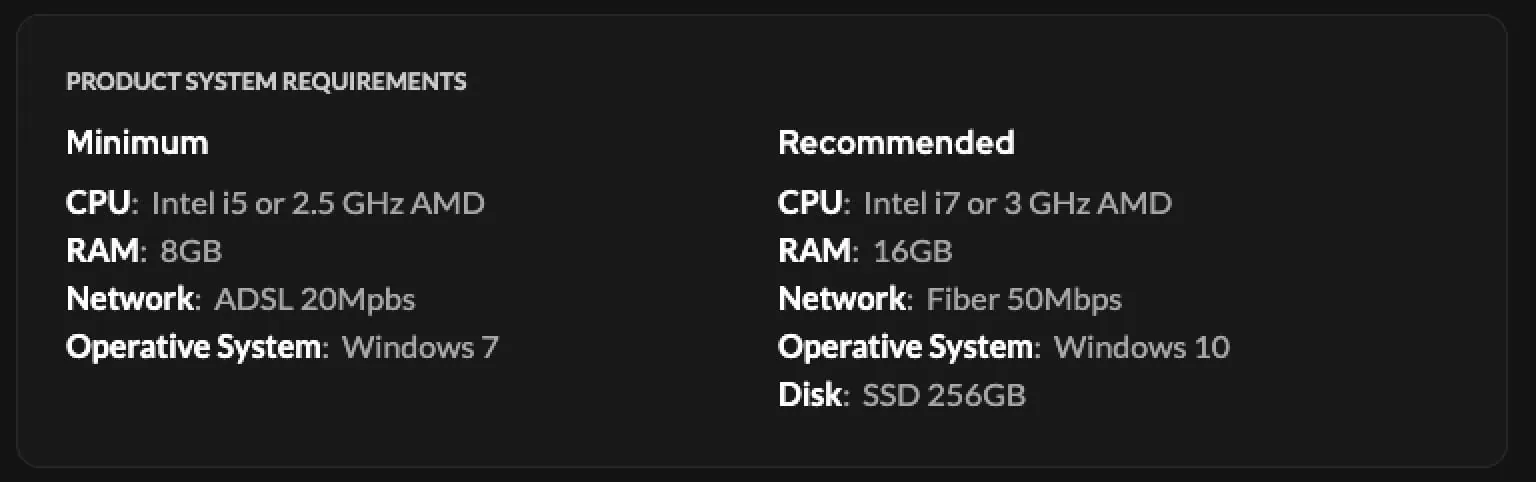
La configuration requise n'est pas une formalité, parce que le carnet et les indicateurs recalculent en continu. Le minimum annoncé est un processeur Intel i5 ou AMD 2,5 GHz, 8 Go de RAM, une connexion ADSL de 20 Mb/s et Windows 7. Ce que je vise, et que je te conseille dès que tu suis plusieurs instruments, c'est la colonne recommandée : Intel i7 ou AMD 3 GHz, 16 Go de RAM, fibre à 50 Mb/s, Windows 10 et un SSD de 256 Go. Le SSD compte autant que le processeur, la plateforme écrit beaucoup sur disque.
Je vérifie aussi deux composants Microsoft : le .NET Framework en version 4.8 ou supérieure, et les Visual C++ Redistributable à jour, en x86 comme en x64. Sur Mac, il n'y a pas de version native : la plateforme tourne dans une machine virtuelle Windows sous Parallels Desktop, et les exigences de RAM et de processeur s'appliquent alors à la machine virtuelle.
La licence, puis l'installeur
La licence se prend sur my.deepcharts.com, en trois étapes : Account, Billing Details, puis Payment. Si tu passes par le lien de ce site, le code OFF est déjà renseigné à l'étape Payment, tu n'as qu'à vérifier qu'il est là. Le détail des plans est sur la fiche plateforme DeepCharts.
L'installeur se télécharge uniquement depuis ce même portail, une fois connecté. Tu récupères une archive DeepchartsInstaller.zip. Avant de l'ouvrir, voici les trois réflexes qui me font gagner du temps à chaque fois :
- Je passe la langue d'affichage de Windows en anglais (Panneau de configuration, Région et langue), puis je redémarre. L'installeur attend un système en anglais. Je remets le français une fois l'installation terminée.
- Je fais un clic droit sur l'archive, puis Extraire tout. L'installeur a besoin des fichiers qui l'accompagnent, il se lance depuis le dossier extrait.
- Je coupe temporairement mon antivirus tiers, le temps de l'installation, puis je le réactive avec DeepCharts en exception. Windows Defender seul peut rester actif.
Ensuite, double clic sur DeepchartsInstaller.exe, j'accepte les conditions, puis Install. Je garde un peu de place libre sur le disque C, même si le dossier de destination est ailleurs, et je redémarre si l'installeur le demande.
Activer la licence au premier lancement
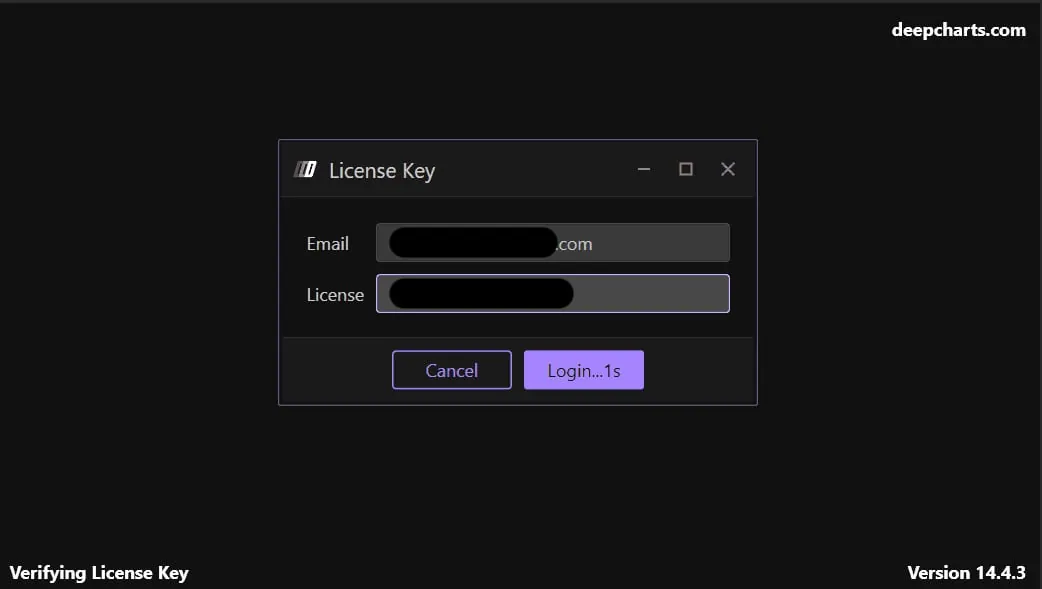
Un raccourci apparaît sur le Bureau. Au premier lancement, DeepCharts demande deux choses : l'adresse e-mail du compte, et la clé de licence, une suite alphanumérique disponible dans ton espace my.deepcharts.com. C'est bien la clé qui est attendue ici, pas le mot de passe du compte. La vérification en ligne prend quelques secondes.
Brancher le flux de données
Une fois la licence validée, la barre de menus affiche un sélecteur Feed. Je clique sur Select a connection, puis sur Feed Settings, et sur Add Connection. Quatre informations à donner : un Name libre (je mets le nom du fournisseur pour m'y retrouver), la Feed Source, c'est-à-dire le fournisseur souscrit, puis sous LOGIN INFO le Username, le Password et le Server.
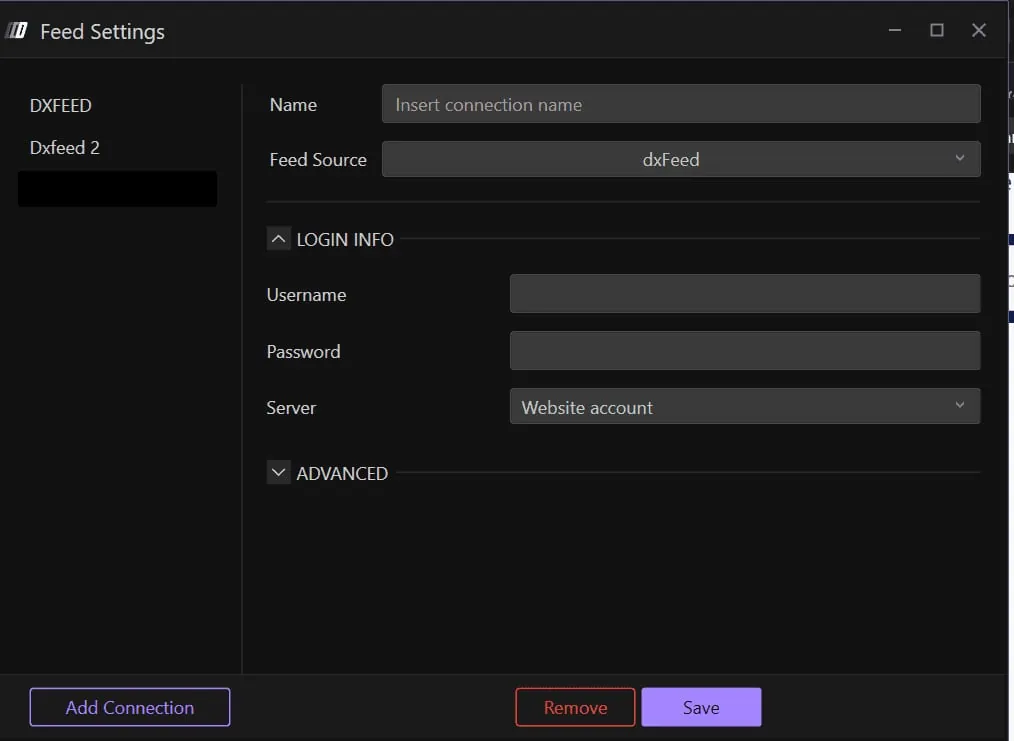
Ces identifiants sont ceux du flux de données, pas ceux de DeepCharts. Dans les dix premières minutes, tu manipules donc trois secrets différents : le mot de passe du compte, la clé de licence, et les identifiants du flux. Je les range dans trois lignes séparées de mon gestionnaire de mots de passe, et tout devient limpide.
Save, puis la connexion s'établit et un voyant confirme son état. Si elle refuse, je vérifie le Server en premier : il doit correspondre exactement à celui fourni avec l'accès au flux.
Rattacher la bourse au flux
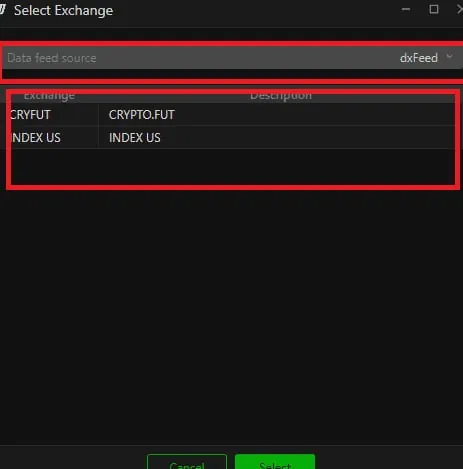
C'est l'étape qui fait la différence entre un graphique vide et un graphique vivant. Un profil de flux connecté n'alimente aucune bourse tant que tu ne l'as pas associé. J'ouvre le gestionnaire de symboles depuis le même panneau, je repère la bourse de mes contrats (la CME pour ES, NQ et leurs micros), et j'assigne mon profil dans la colonne Data Feed. Si la bourse n'apparaît pas encore, un clic droit permet de l'ajouter.
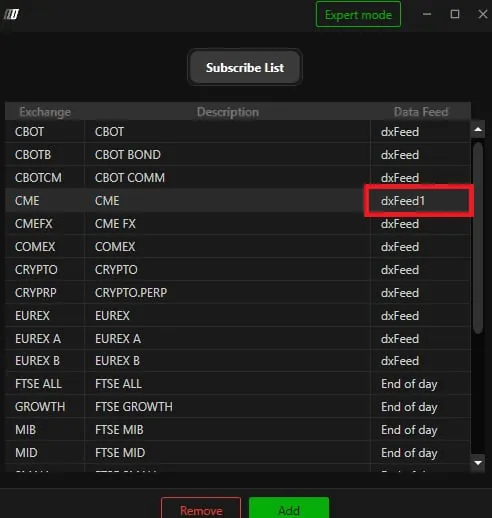
La procédure DeepCharts demande de faire cette association profil déconnecté. Je déconnecte donc, j'associe, puis je reconnecte. Trente secondes, et c'est réglé une fois pour toutes, même après une mise à jour.
Un compte SIM qui ressemble à ton évaluation
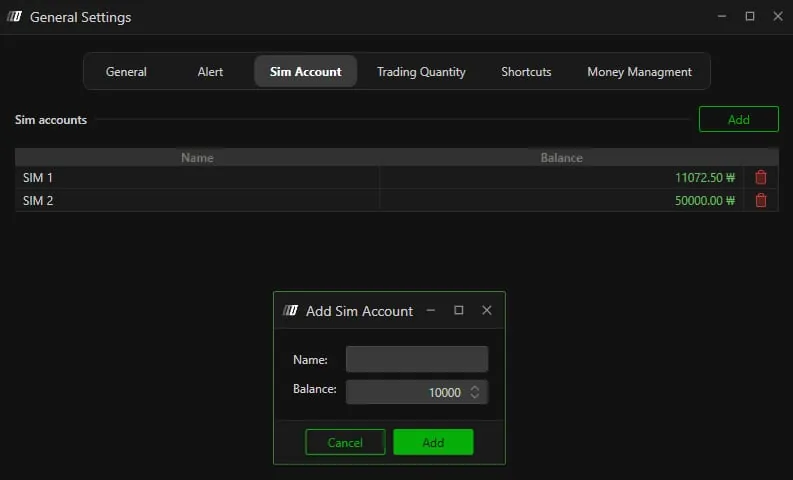
Avant de trader quoi que ce soit en réel, je crée un compte de simulation : Options, Settings, onglet Sim Account, bouton Add. Deux champs, un nom et un solde initial, 10 000 par défaut. Je ne garde jamais ce chiffre rond. Je mets le solde exact du compte d'évaluation que je prépare, parce que la gestion du risque ne se teste pas sur un capital qui n'a rien à voir avec le vrai. Je nomme le compte comme la firme visée, et je termine par Save Settings.
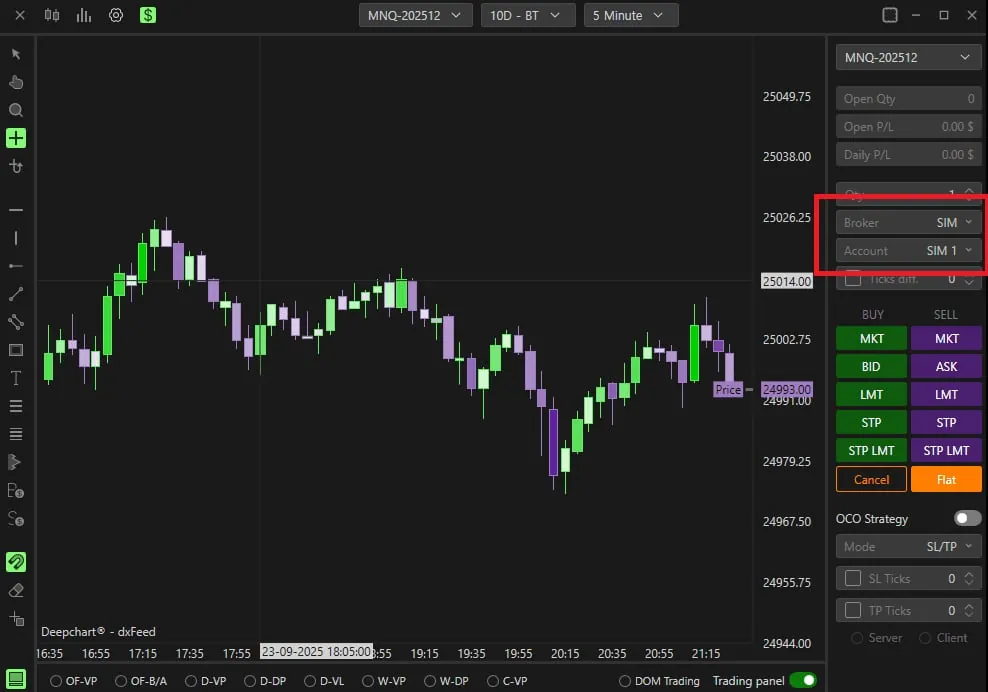
Dernière étape : New Chart, je choisis le MNQ, et dans le panneau de trading à droite je sélectionne Broker SIM et Account sur le compte créé. Les boutons BUY et SELL passent alors des ordres en simulation, sur les données réelles du flux. Si le graphique reste vide alors que le voyant est vert, je retourne directement à l'association bourse et flux.
| Réglage | Ma valeur de départ | Pourquoi |
|---|---|---|
| Langue d'affichage Windows | Anglais pendant l'installation | L'installeur attend un système en anglais |
| Antivirus tiers | Coupé le temps d'installer, puis exception | Évite une mise en quarantaine silencieuse |
| Name (Feed Settings) | Le nom du fournisseur | On s'y retrouve dès qu'il y a plusieurs flux |
| Server | Celui fourni avec l'accès au flux | Premier point à vérifier si la connexion refuse |
| Sim Account, Balance | Le solde exact de l'évaluation visée | Un risque testé sur un capital réaliste |
| Broker sur le graphique | SIM | Les ordres partent en simulation |
Et maintenant, place à la prop firm
À ce stade, tu as une plateforme qui tourne, un flux qui alimente tes graphiques et un compte SIM qui ressemble à ton futur compte. C'est le moment idéal pour poser tes verrous de risque avant le premier ordre réel : je détaille mon réglage dans le guide sur le Risk Manager en prop firm, qui fonctionne déjà sur ton compte SIM. Pour comparer les plans et voir ce que retire le code, j'ai tout rassemblé dans l'article sur le code promo OFF. Et si tu n'as pas encore ta licence, tu peux ouvrir DeepChart avec le code déjà renseigné.
Essayer DeepChart avec le code OFF
Le code OFF retire 10 % sur tous les plans DeepCharts, mensuels comme annuels, et il s'ajoute à une remise publique en cours. Par le lien ci-dessous, il arrive déjà renseigné à l'étape Payment. Sans le lien, tu le tapes toi-même dans le champ code promo de cette étape.
La grille complète, avec et sans le code, est dans l'article sur le code OFF, et les outils phares en captures sur la page DeepCharts.
Questions fréquentes
DeepCharts fonctionne-t-il sur Mac ?
Pas nativement : c'est un logiciel Windows, sans version macOS ni version navigateur. Sur Mac, il tourne dans une machine virtuelle Windows sous Parallels Desktop. Les exigences de RAM et de processeur s'appliquent alors à la machine virtuelle.
Que faire en cas de Setup Failed pendant l'installation ?
Je vérifie d'abord la langue d'affichage de Windows, qui doit être en anglais pendant l'installation. Ensuite les Visual C++ Redistributable, en x86 et x64, à jour. Je m'assure aussi d'avoir extrait l'archive avant de lancer l'installeur.
Le graphique reste vide alors que le flux est connecté, que vérifier ?
L'association entre la bourse et le profil de flux, dans le gestionnaire de symboles. Un profil connecté mais jamais associé à la bourse du graphique ne fait remonter aucune donnée. Je déconnecte, j'associe dans la colonne Data Feed, puis je reconnecte.
Quel solde mettre sur le compte de simulation ?
Le solde exact du compte que tu prépares, plutôt que les 10 000 proposés par défaut. Ta gestion du risque, tes tailles de position et tes verrous se testent alors dans des conditions proches de ton évaluation.
Les liens DeepCharts de cette page sont affiliés : si tu t'abonnes par eux, DeepCharts me reverse une commission, sans surcoût pour toi, et le code OFF te donne la remise décrite ci-dessus. Les captures sont celles du centre d'aide DeepCharts. Cet article décrit un outil et mon usage, il ne constitue pas un conseil en investissement. Le trading de futures comporte un risque élevé de perte en capital. Avertissement complet
Sources : Centre d'aide DeepCharts, installation et première configuration, Centre d'aide DeepCharts, paramètre du flux de données.