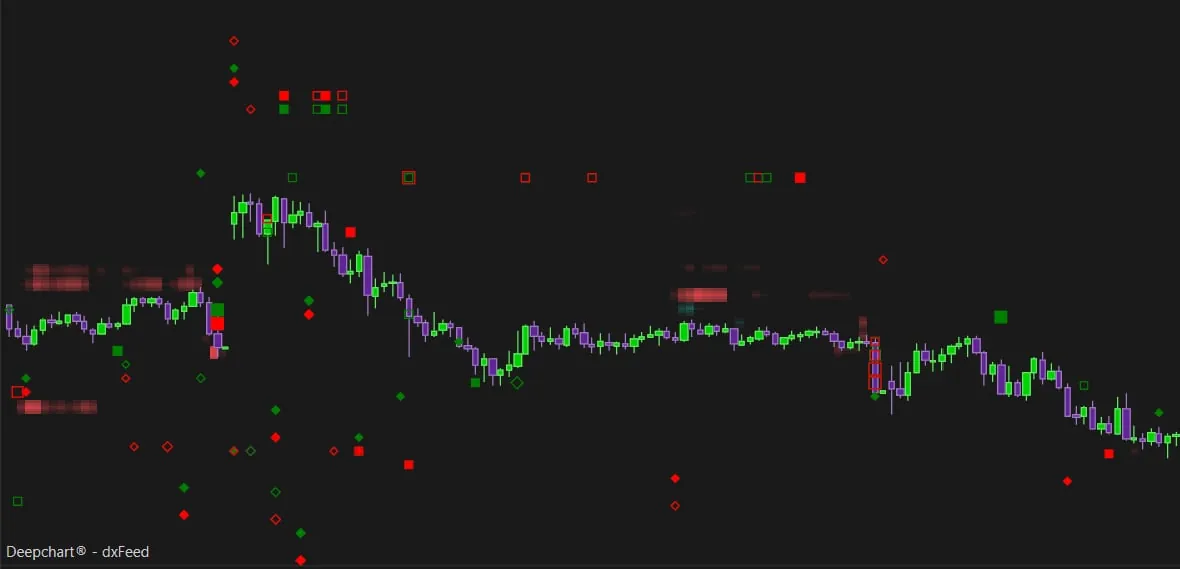
Les indicateurs options classiques estiment l'exposition des teneurs de marché à partir du volume ou d'hypothèses sur le gamma. C'est déjà très utile, et c'est ce que j'utilise sur le Nasdaq. Sur le S&P, DeepGamma propose mieux : deux indicateurs Advanced qui lisent la donnée participant réelle publiée par le Cboe. Selon le centre d'aide DeepCharts, l'écart avec les calculs classiques se voit surtout autour des options du jour et des jours d'échéance, justement quand les niveaux comptent le plus.
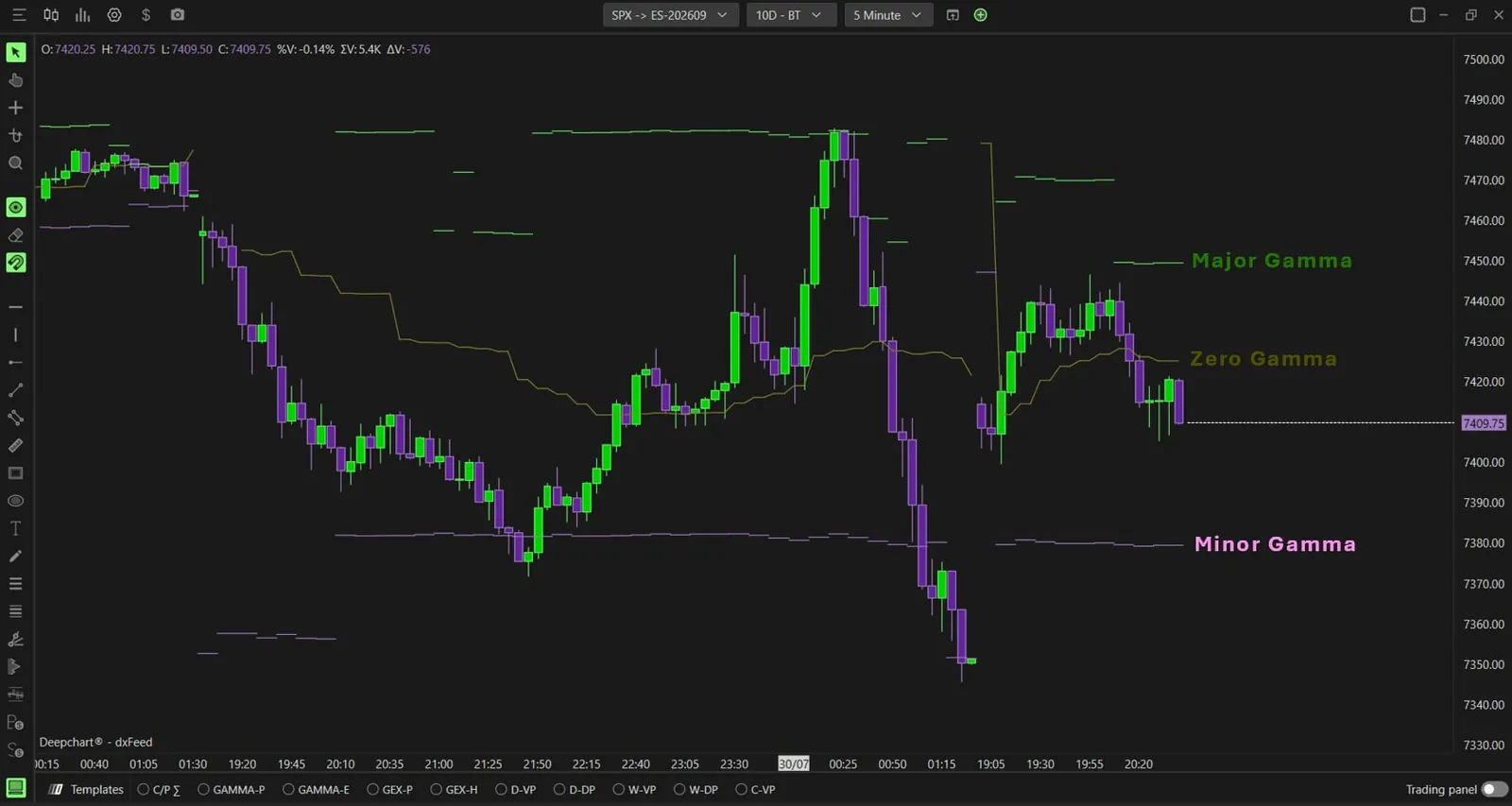
Option Levels Advanced trace sur le prix les strikes où l'exposition des teneurs est la plus concentrée, classés par force. Option Envelopes Advanced reprend les trois lignes des Gamma Bands, Zero Gamma, Major Gamma et Minor Gamma, mais calculées sur la position ouverte en temps réel. Si tu n'as pas encore lu mon guide Gamma Bands et Expected Move, commence par lui : la lecture est la même, ici elle devient plus précise.
Un graphique SPX, des niveaux lus sur l'ES
Les deux versions Advanced ont la même exigence : la donnée Cboe n'existe que sur les options SPX. Je passe donc par New, puis Option Chart, et je choisis la ligne SPX, symbole ES-CME, place CME. Une fois le graphique ouvert, la barre de titre affiche SPX -> ES suivi de l'échéance du contrat. Les niveaux se lisent donc directement sur le prix du future ES, et ils valent aussi pour le MES, que j'utilise souvent en évaluation pour ajuster ma taille.
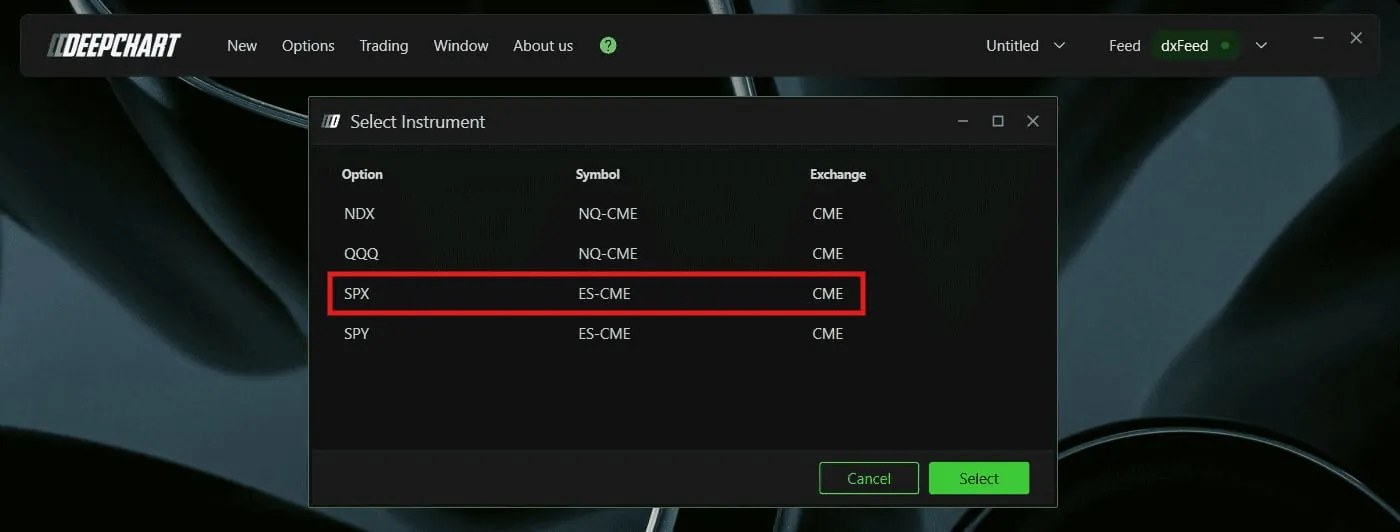
Pour le NQ et le MNQ, je reste sur les versions simples, sur un graphique NDX ou QQQ. Elles fonctionnent très bien pour cadrer la séance Nasdaq.
Option Levels Advanced : les strikes qui comptent, classés
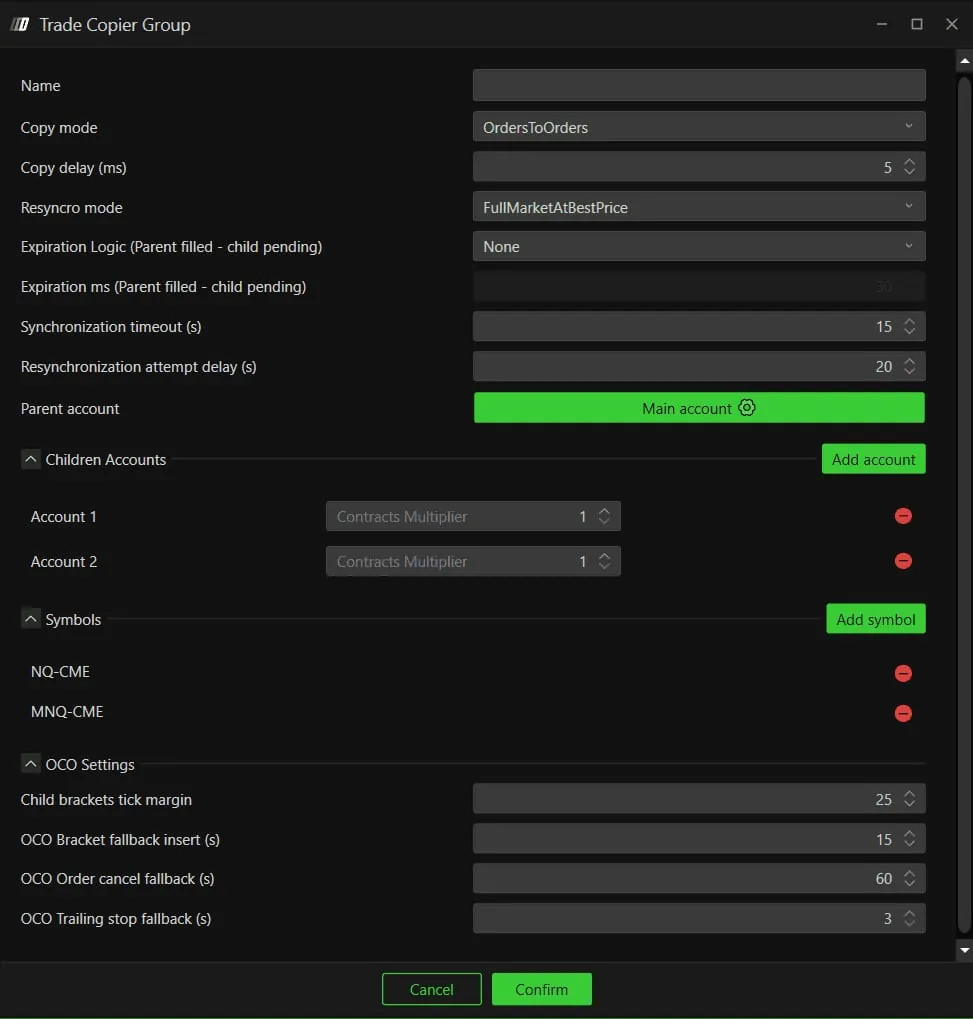
Je l'ajoute depuis Indicator Add en tapant Option Levels Advanced, puis j'ouvre ses paramètres. La fenêtre compte deux onglets, GENERAL et PLOT SETTINGS.
Le choix de la source
Data source décide de ce que représentent les lignes, et c'est le réglage le plus riche.
- Gex (Market Maker), par défaut, utilise l'exposition gamma des teneurs rapportée par le Cboe. C'est ma lecture de référence pour savoir où se trouve la vraie pression de couverture.
- Market Maker Net Flow isole le flux delta net issu des achats et ventes des teneurs.
- OI (R.T.) s'appuie sur la position ouverte calculée en temps réel par DeepChart à partir du flux Cboe.
- Dex (Market Maker) montre l'exposition delta, donc la pression directionnelle de couverture.
- Gamma (Call OI-R - Put OI-R) recalcule le gamma sur la position ouverte en temps réel, pour une vue plus structurelle.
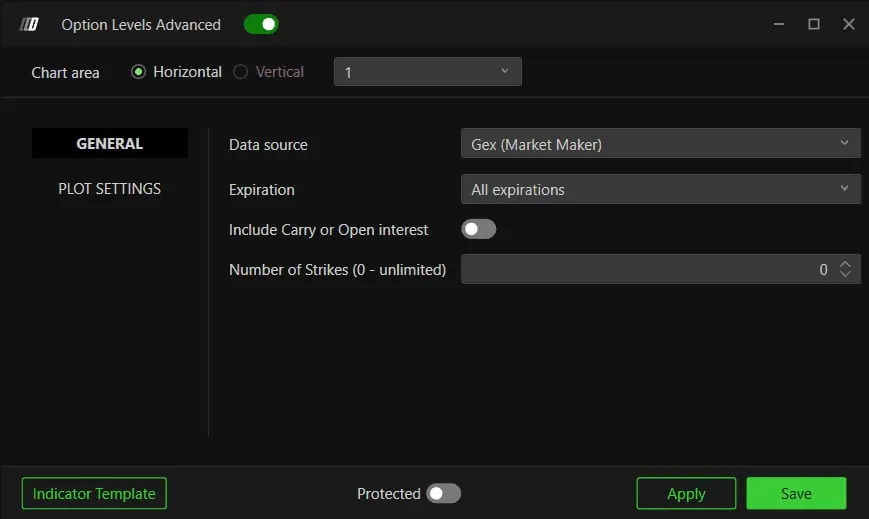
Expiration démarre sur All expirations et se resserre jusqu'à 0 DTE. Include Carry or Open interest, désactivé, ajoute la position reportée des séances précédentes. Number of Strikes (0 - unlimited), à 0, prend tous les strikes. Chaque étiquette de niveau reprend la source et l'échéance choisies, GEX (MM) par exemple. Je choisis donc une combinaison et je la garde, pour comparer mes séances entre elles.
Les triangles, un classement instantané
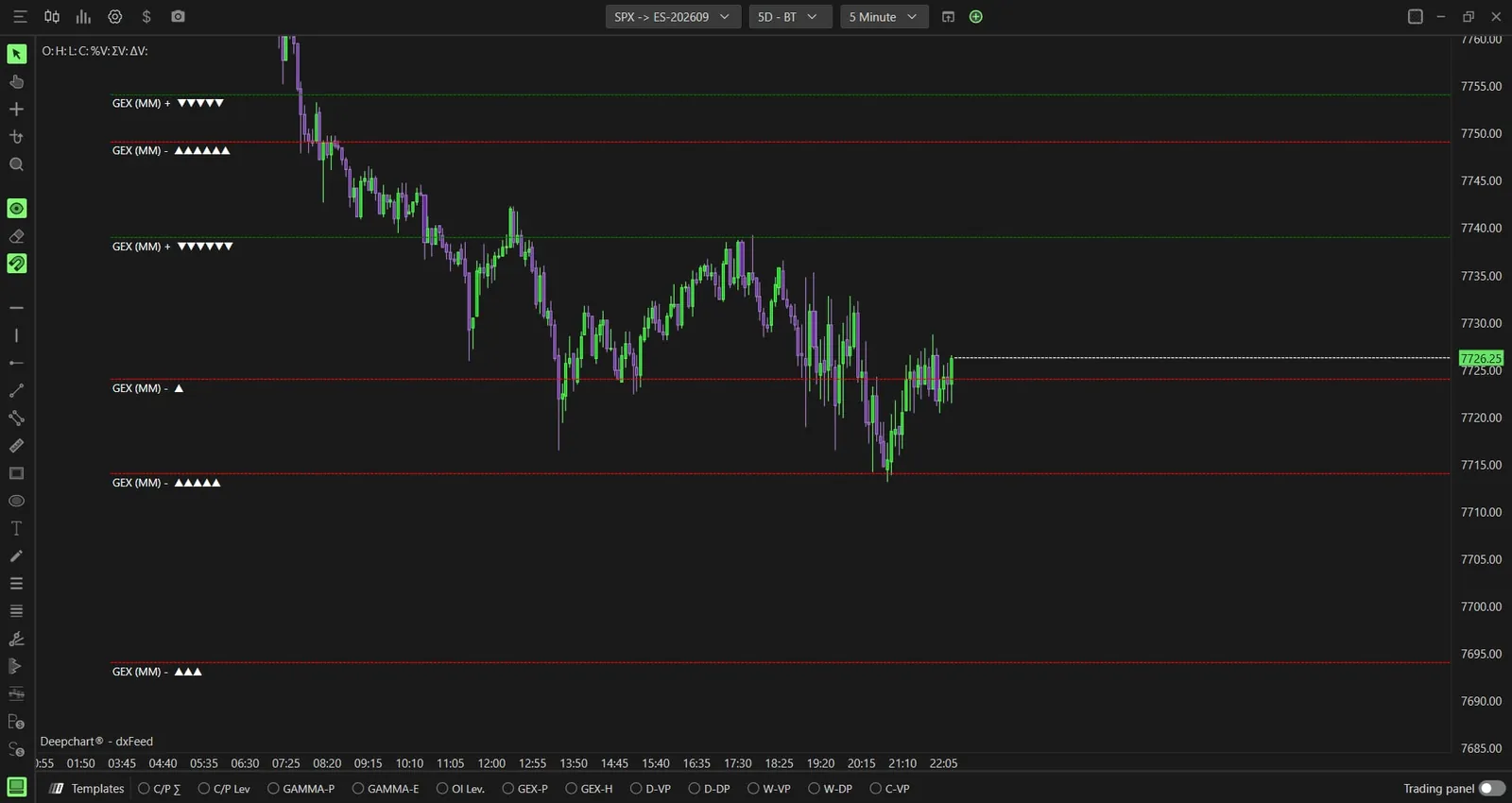
Chaque niveau porte une rangée de triangles qui le classe face aux autres : plus il y en a, plus la concentration est forte à ce strike. Les niveaux positifs sont verts avec des triangles pointe en bas, les négatifs rouges avec des triangles pointe en haut. En plus de ces niveaux, la ligne Zero Gamma, jaune, marque le prix où l'exposition gamma des teneurs passe du positif au négatif, calculée ici sur la donnée Cboe. Elle est toujours tracée, quel que soit le nombre de niveaux affichés.

Un graphique qui reste lisible
Dans PLOT SETTINGS, la section EXTENSION règle la quantité d'information. Number of sessions vaut 1, Number of levels vaut 2, et Extension mode est sur Till interaction : chaque ligne court jusqu'au premier contact du prix. None limite les niveaux à la séance en cours, Till end window les prolonge jusqu'au bord de la fenêtre. Je garde ces valeurs. Deux niveaux classés plus Zero Gamma, c'est l'essentiel sans charger un graphique ES déjà occupé.
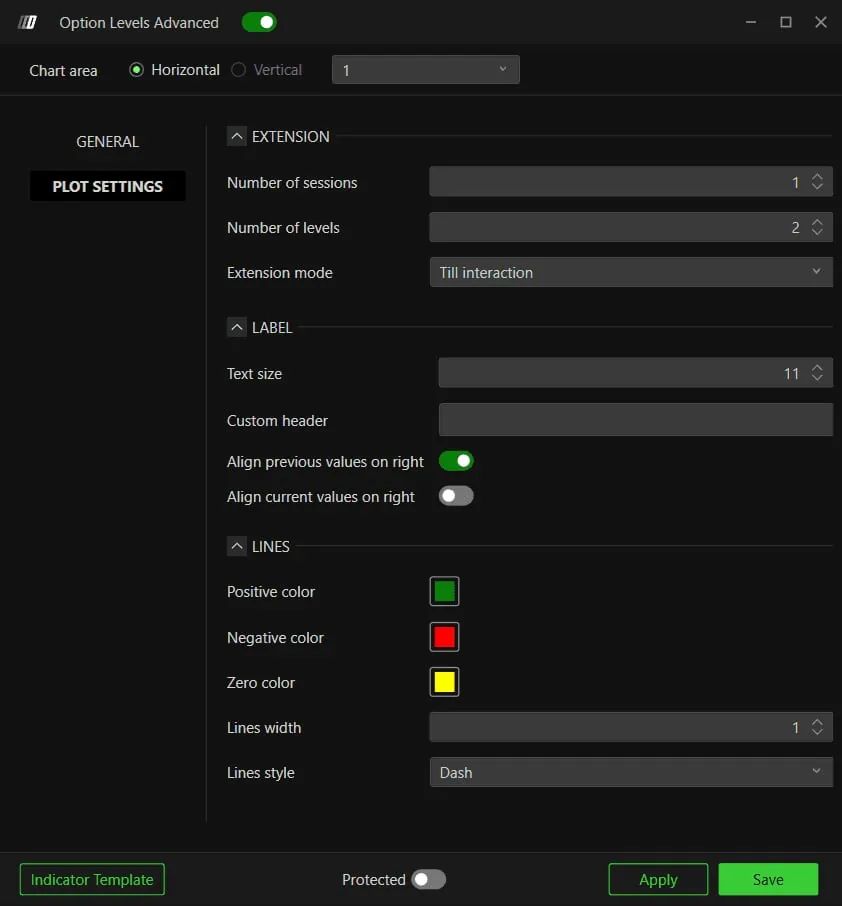
Dans LABEL, Text size vaut 11 et Align previous values on right, activé, range à droite les étiquettes des séances précédentes. Dans LINES, Positive color est vert, Negative color rouge, Zero color jaune, en Dash d'épaisseur 1.
Option Envelopes Advanced : les Gamma Bands en temps réel
Je l'ajoute aussi depuis Indicator Add. Dans la liste, il se range sous la catégorie Deep Gamma (CBOE), distincte de Deep Gamma : c'est là que vivent les versions qui lisent la donnée Cboe. La fenêtre garde la structure des Gamma Bands, avec les onglets Parameters et Subgraphs.
La différence tient dans Data source. Gamma (Call OI-R - Put OI-R), par défaut, multiplie la position ouverte en temps réel des calls et des puts par le gamma. OI (R.T.) affiche la position ouverte en temps réel seule. OI-R signifie Real-Time Open Interest : la position ouverte officielle n'est publiée qu'en fin de journée, et DeepChart la recalcule en séance à partir du flux Cboe.
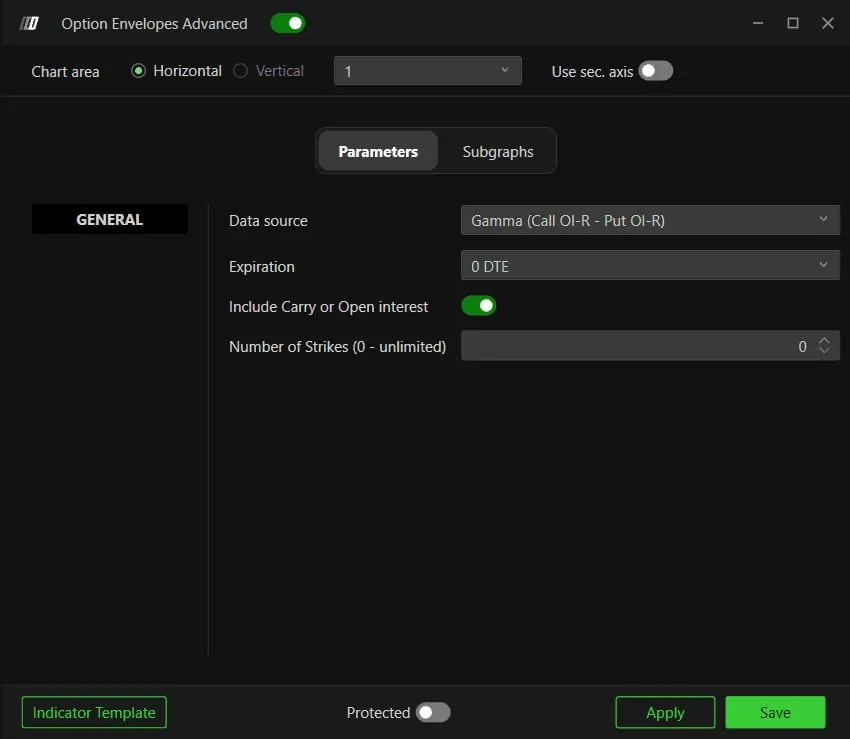
Dans Subgraphs, Zero Gamma est jaune doré en Line, Major Gamma verte et Minor Gamma violette. Le centre d'aide indique BrokerLine pour ces deux dernières, et sa capture affiche Line. Je vérifie donc ce que montre ma version et je passe Major et Minor en BrokerLine, pour garder leur trait et leur prix jusqu'au bord droit. Include on Auto Center reste désactivé.
Lire les trois lignes en séance
La lecture est celle des Gamma Bands, avec l'avantage du temps réel. Prix au-dessus de Zero Gamma, les teneurs sont plutôt longs gamma et le marché tend à être plus calme. Sous la ligne, ils sont plutôt courts gamma et le marché peut devenir plus directionnel. Major Gamma marque la zone où le positionnement réel est le plus concentré, Minor Gamma joue le même rôle en plus discret.
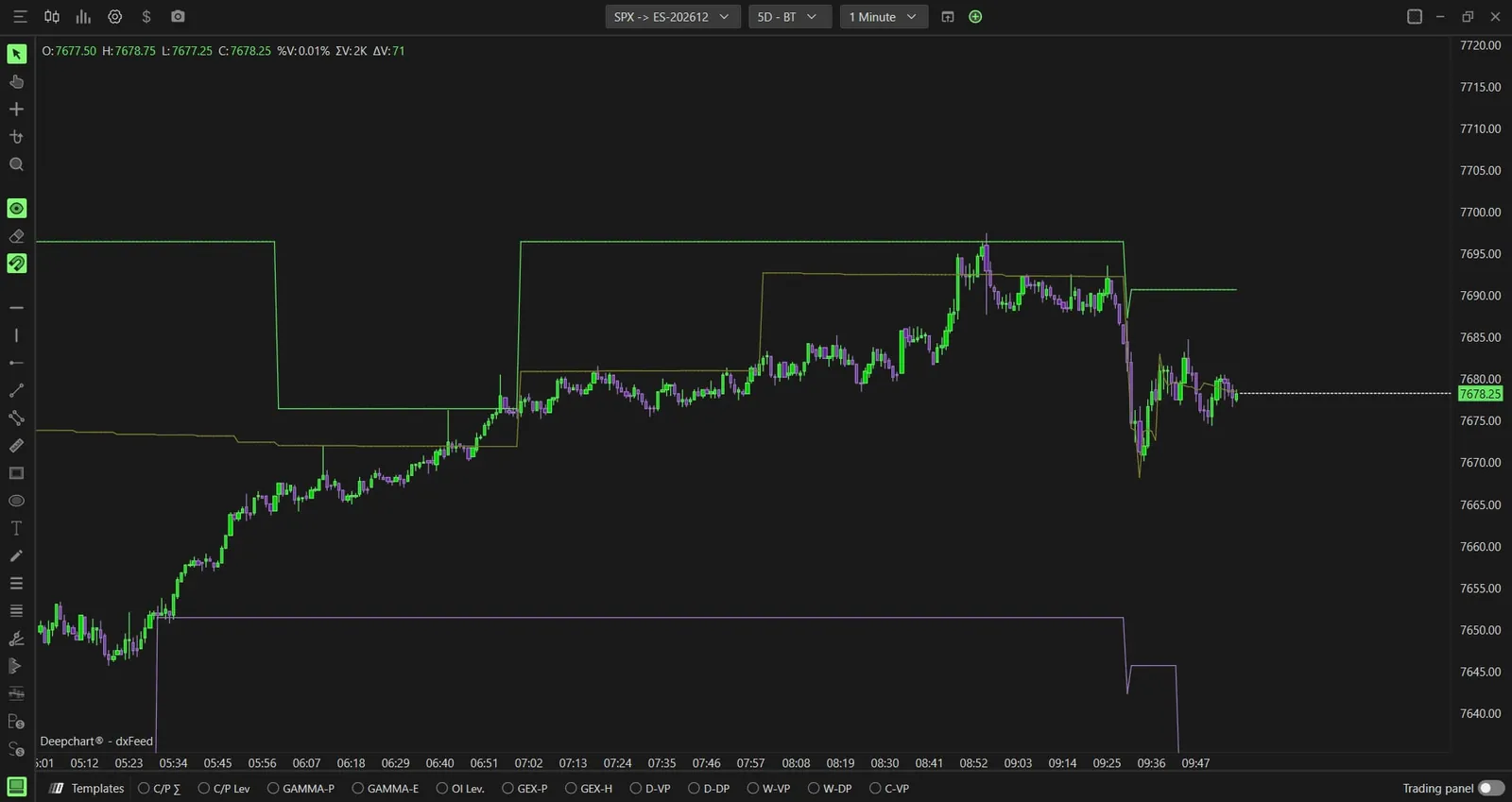
Un point à connaître : calculés sur la position ouverte en direct, les niveaux se déplacent par paliers pendant la séance. Un niveau noté le matin peut avoir bougé à midi. Je regarde donc la ligne au moment où le prix s'en approche, pas ma note du matin.
Mon écran ES en prop firm
Sur mon graphique ES, je n'affiche pas tout en même temps. Option Levels Advanced me donne les niveaux précis, et je change la Zero color de l'un des deux indicateurs si j'affiche aussi Option Envelopes Advanced, pour ne jamais confondre deux lignes jaunes calculées différemment. Le centre d'aide propose une lecture en entonnoir que j'ai adoptée : le régime d'abord, puis le niveau, puis la confirmation par le positionnement, avec le GEX Profile et la GEX Heatmap présentés dans mon guide dédié.
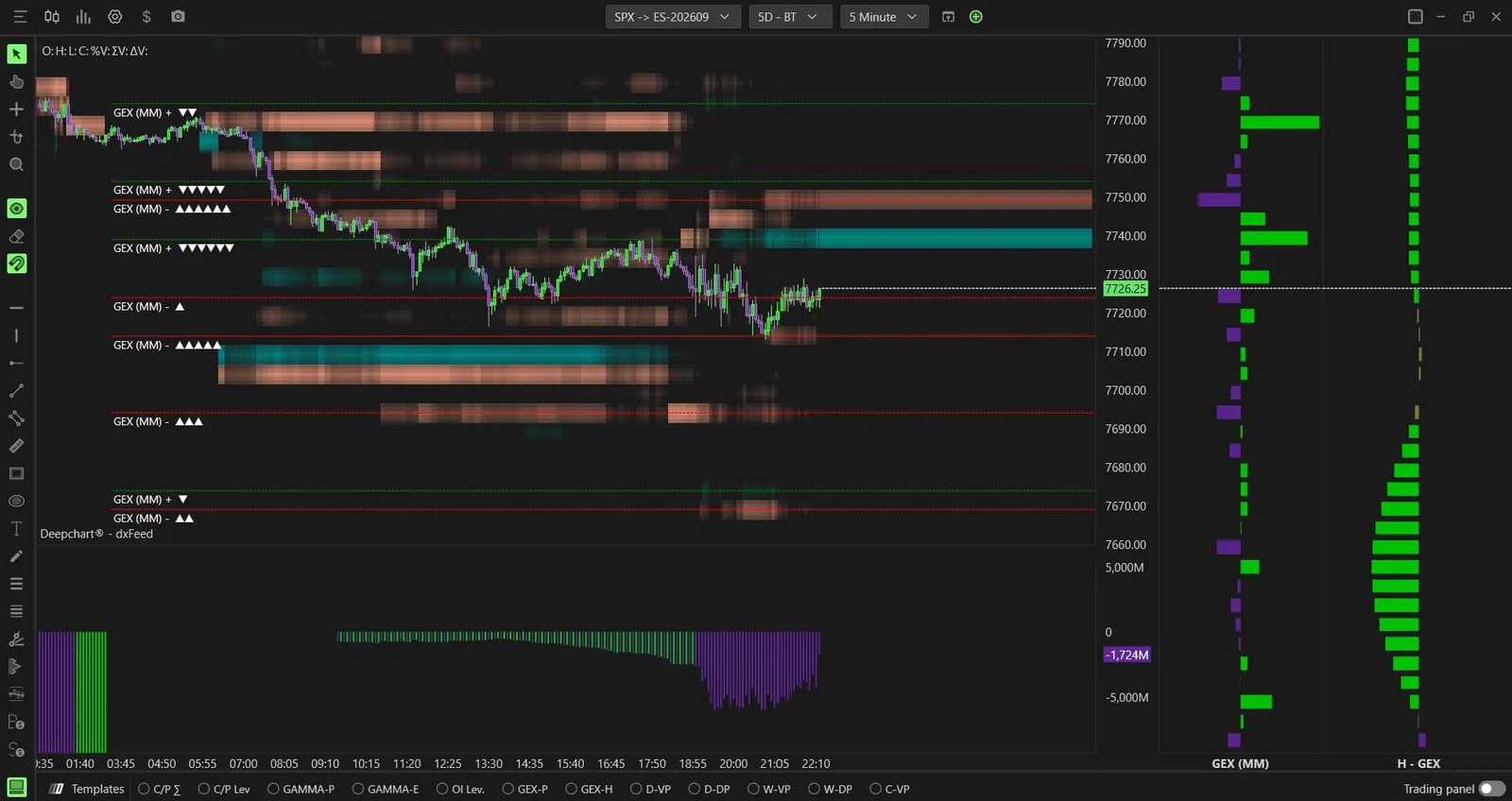
À l'approche d'un niveau fort, je n'anticipe pas de rebond automatique. J'attends ce que fait le prix : un ralentissement, un retournement ou au contraire une accélération, que je confirme dans mon footprint. Ces niveaux me servent surtout à placer mes objectifs et à repérer les zones où réduire la voilure, ce qui protège ma perte journalière sur les séances agitées. Les gros tickets du SPX, que je suis avec Option Big Flows, complètent bien ce tableau.
Mon réglage de départ, en un tableau
| Réglage | Ma valeur de départ | Pourquoi |
|---|---|---|
| Data source (Option Levels Advanced) | Gex (Market Maker) (défaut) | L'exposition gamma réelle des teneurs |
| Number of levels | 2 (défaut) | L'essentiel sans surcharger l'ES |
| Extension mode | Till interaction (défaut) | Les niveaux consommés se coupent |
| Zero color | Une couleur distincte par indicateur | Ne jamais confondre deux lignes Zero Gamma |
| Data source (Option Envelopes Advanced) | Gamma (Call OI-R - Put OI-R) (défaut) | Le gamma des positions réellement en place |
| Expiration et carry | Alignés sur la version simple pour comparer | Un écart qui vient de la donnée, pas des réglages |
| Major et Minor Gamma | BrokerLine | Le niveau reste visible jusqu'au bord droit |
Essayer DeepGamma avec le code OFF
Le code OFF retire 10 % sur tous les plans DeepCharts, mensuels comme annuels, et il s'ajoute à une remise publique en cours. Par le lien ci-dessous, il arrive déjà renseigné à l'étape Payment. Sans le lien, tu le tapes toi-même dans le champ code promo de cette étape.
La grille complète, avec et sans le code, est dans l'article sur le code OFF, et les outils phares en captures sur la page DeepCharts.
Questions fréquentes
Option Levels Advanced fonctionne-t-il sur le NQ ?
Non. Les versions Advanced s'appuient sur la donnée participant du Cboe, disponible uniquement sur les options SPX. Pour le NQ ou le MNQ, j'utilise les versions simples, comme Option Envelopes, sur un graphique NDX ou QQQ.
Que signifient les triangles à côté des niveaux ?
Ils classent la force de chaque niveau par rapport aux autres niveaux affichés : plus il y a de triangles, plus la concentration est forte à ce strike. Pointe en bas sur une ligne verte pour un niveau positif, pointe en haut sur une ligne rouge pour un niveau négatif.
Quelle différence entre Option Envelopes et Option Envelopes Advanced ?
Les trois lignes et leur lecture sont les mêmes. La version simple les calcule sur le volume et fonctionne sur NDX, QQQ, SPY et SPX. La version Advanced les calcule sur la position ouverte en temps réel tirée de la donnée Cboe, et fonctionne uniquement sur le SPX.
Pourquoi mes niveaux bougent-ils pendant la séance ?
Parce que la version Advanced se calcule sur la position ouverte en temps réel, qui évolue au fil des échanges. Les niveaux se déplacent par paliers. Changer la Data source ou le filtre Expiration recalcule aussi les niveaux, d'où l'intérêt de garder une combinaison stable.
Les liens DeepCharts de cette page sont affiliés : si tu t'abonnes par eux, DeepCharts me reverse une commission, sans surcoût pour toi, et le code OFF te donne la remise décrite ci-dessus. Les captures sont celles du centre d'aide DeepCharts. Cet article décrit un outil et mon usage, il ne constitue pas un conseil en investissement. Le trading de futures comporte un risque élevé de perte en capital. Avertissement complet
Sources : Centre d'aide DeepCharts, Option Levels Advanced, Centre d'aide DeepCharts, Option Envelopes Advanced.