Quand un très gros ordre passe sur le marché des options, il finit souvent par laisser une trace sur le future. Les teneurs de marché qui ont pris l'autre côté se couvrent, et cette couverture vient s'ajouter au flux que je lis sur mon footprint. Voir ces tickets au moment où ils passent, au prix où ils passent, donne un contexte que le carnet du future seul ne montre pas.
C'est exactement ce que font deux indicateurs de DeepGamma. Option Big Flows pose les gros tickets d'options directement sur les bougies, avec leur sens et leur nature. Option Profile affiche, strike par strike, l'activité des calls et des puts sous forme de barres. Le premier me sert sur l'ES, le second sur l'ES comme sur le NQ.
Option Big Flows : un graphique SPX sur le prix de l'ES
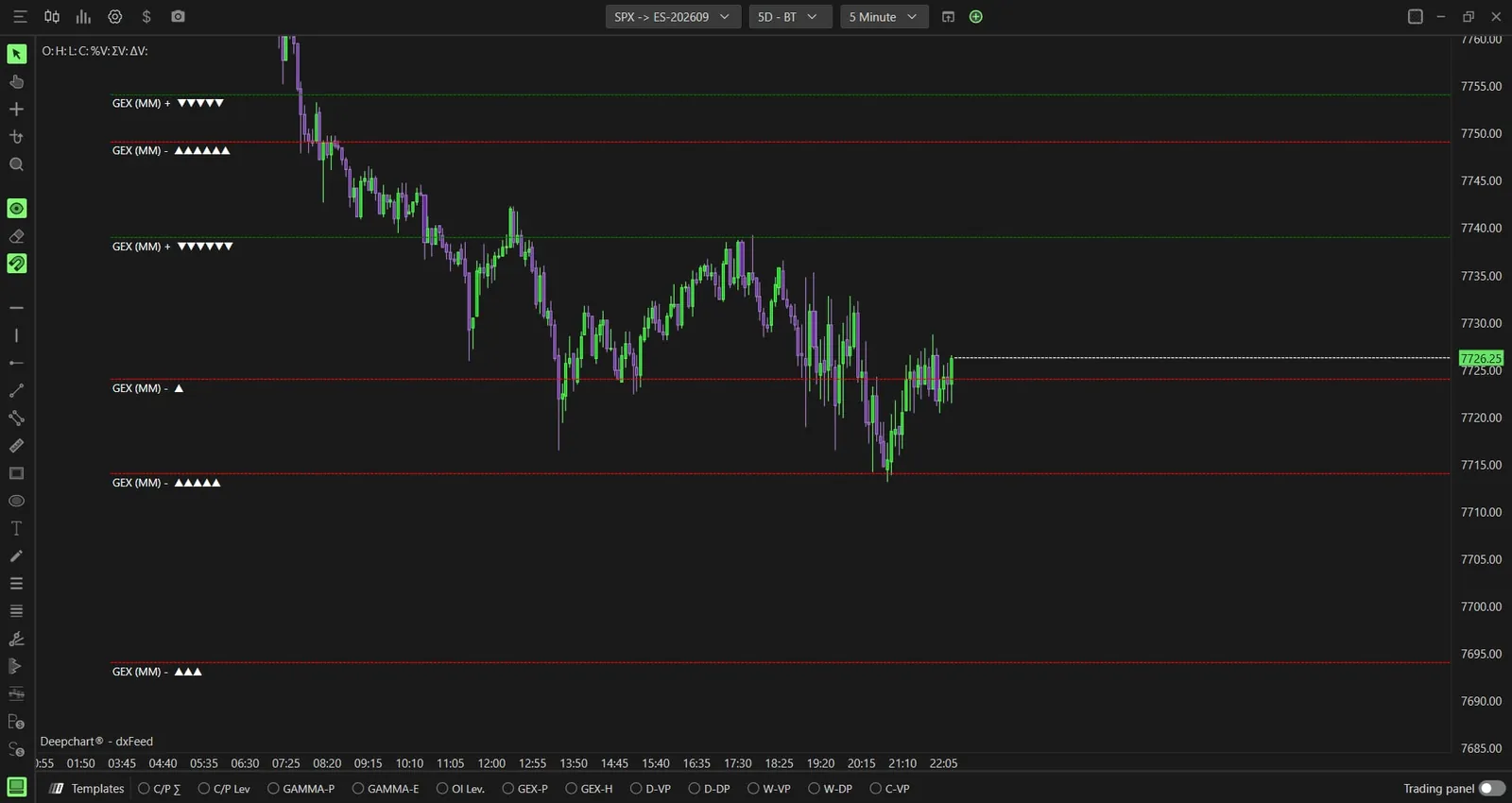
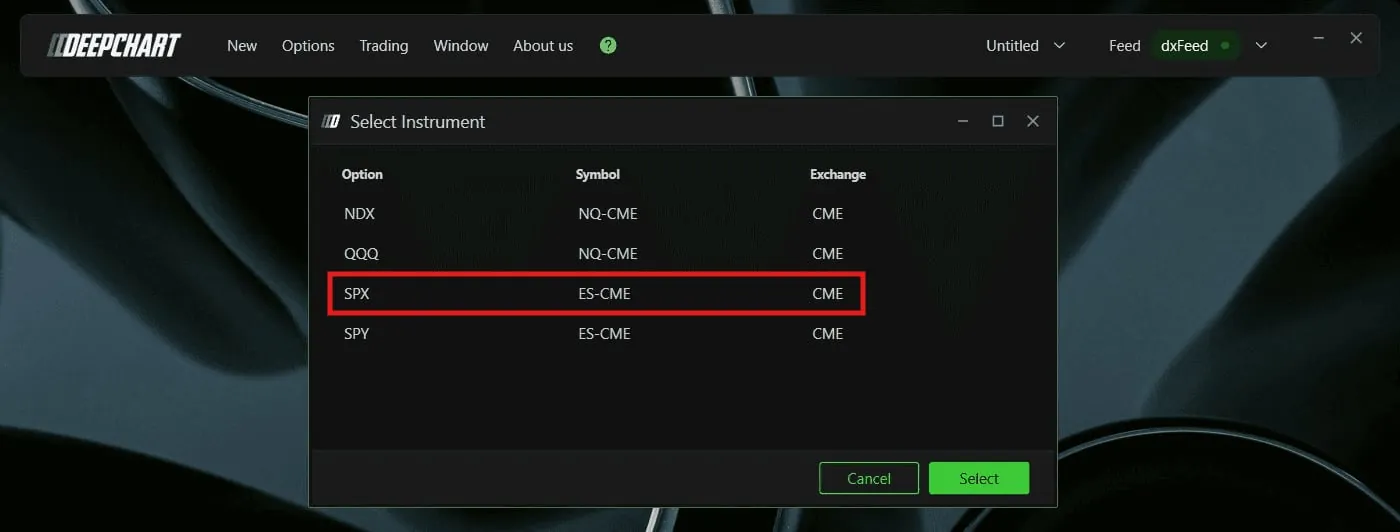
Option Big Flows s'appuie sur la donnée participant réelle du Cboe, la seule qui permet de savoir pour chaque transaction si c'est un call ou un put, un achat ou une vente, une ouverture ou une clôture de position. Cette donnée existe sur les options SPX, donc l'indicateur vit sur ce symbole. Je passe par New, puis Option Chart, et je choisis la ligne SPX, symbole ES-CME, place CME. Le graphique s'affiche sur le prix du future ES, ce qui tombe bien pour un trader ES ou MES.
Ensuite, Indicator Add, recherche Option Big Flows, ajout par le plus, et je clique sur l'icône de paramètres. La fenêtre compte quatre onglets : General, Call Plot, Put Plot et Size Settings. Le premier décide de ce que je vois, les trois autres de la façon dont je le vois.
Le seuil de prime, le réglage qui fait tout
Dans l'onglet General, Min. Premium (USD) vaut un million de dollars par défaut : seules les transactions dont la prime dépasse ce montant sont tracées. C'est le réglage que j'ajuste en premier, graphique ouvert, par paliers. Trop bas, les marqueurs recouvrent les bougies et le mot « big » perd son sens. Trop haut, il ne reste que deux tickets dans la séance. Je cherche une densité que je peux réellement lire en direct.
Juste au-dessus, Expiration vaut 0 DTE, les options du jour, celles dont le flux pèse tout de suite sur la séance. Le choix s'élargit jusqu'à All expirations. Je garde 0 DTE pour le day trading.
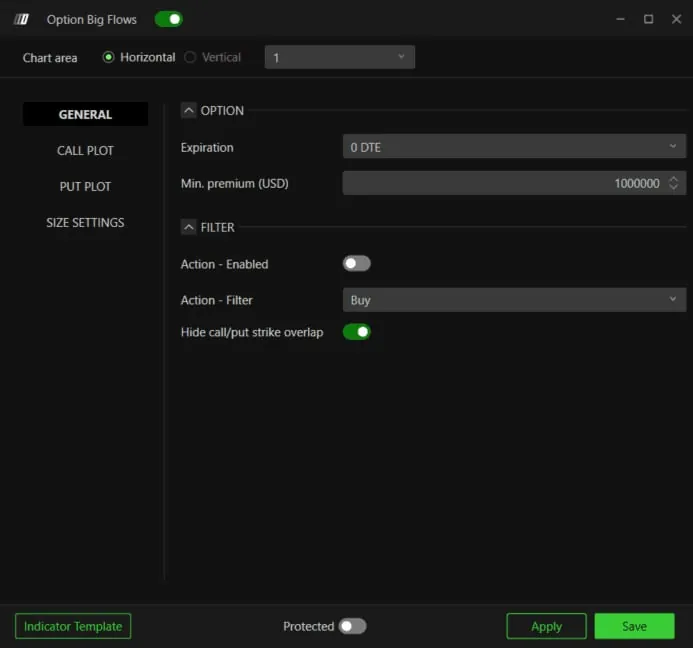
La section Filter complète l'onglet. Action - Enabled, désactivé d'origine, permet de ne garder que les achats ou que les ventes via Action - Filter. Je le laisse désactivé pour voir les deux camps. Hide call/put strike overlap, activé par défaut, masque les transactions où un call et un put s'exécutent au même strike au même moment, typiquement des montages dont l'exposition directionnelle nette est nulle. Je le garde activé : ce filtre m'évite de prendre pour un pari ce qui n'en est pas un.
Losanges, carrés, plein et creux : la grammaire des marqueurs
C'est la partie que j'ai le plus appréciée une fois comprise. Trois informations se lisent d'un coup d'œil.
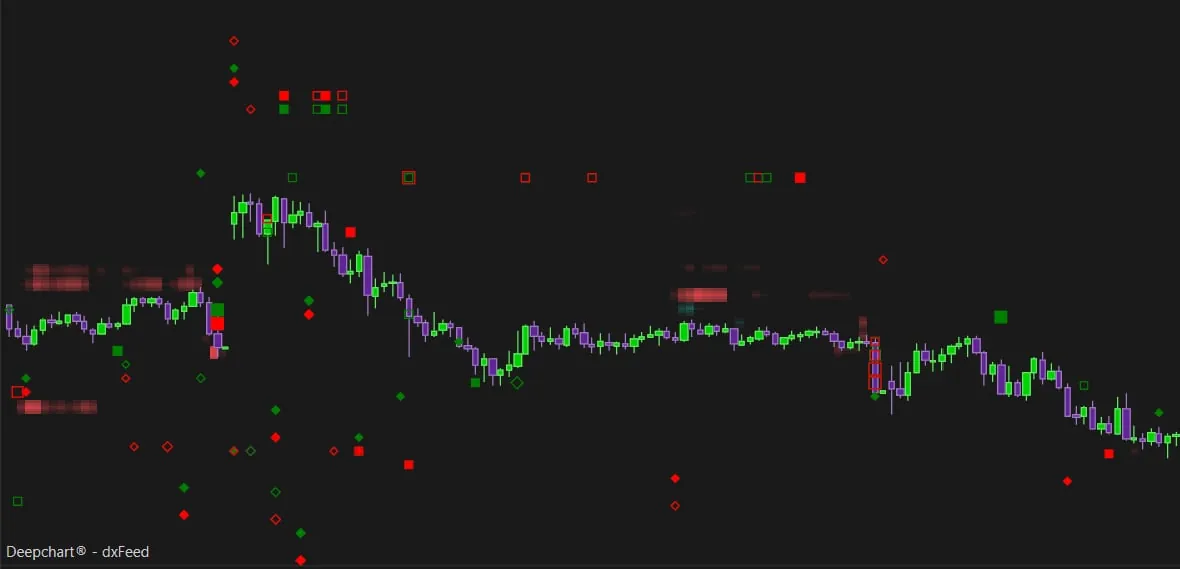
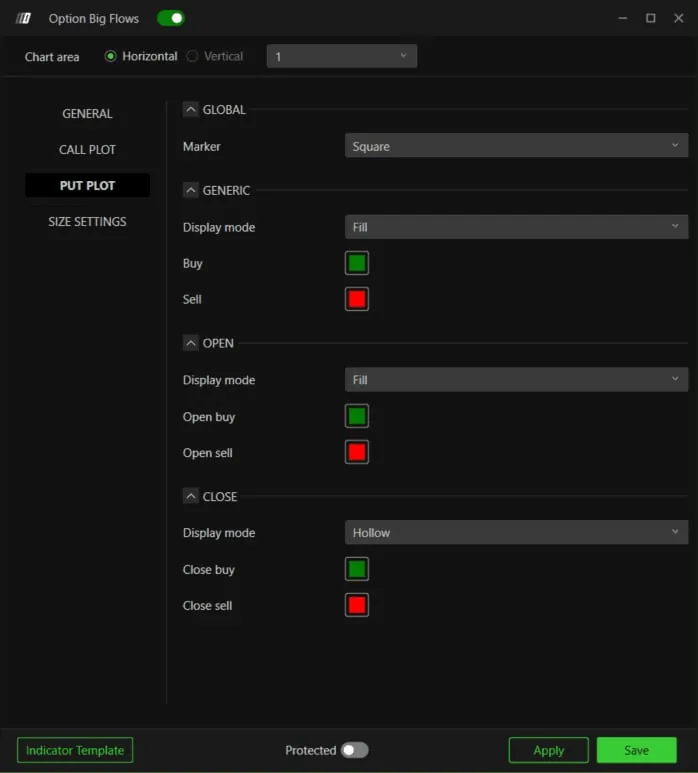
- La forme dit le camp. Dans Call Plot, Marker vaut Diamond : les calls sont des losanges. Dans Put Plot, Marker vaut Square : les puts sont des carrés.
- La couleur dit l'action. Buy en vert, Sell en rouge, dans les deux onglets.
- Le remplissage dit la nature. Chaque onglet a trois sections, Generic, Open et Close, chacune avec son Display mode. Par défaut, Open est en Fill et Close en Hollow : un marqueur plein est une position qui s'ouvre, un marqueur creux une position qui se déboucle.
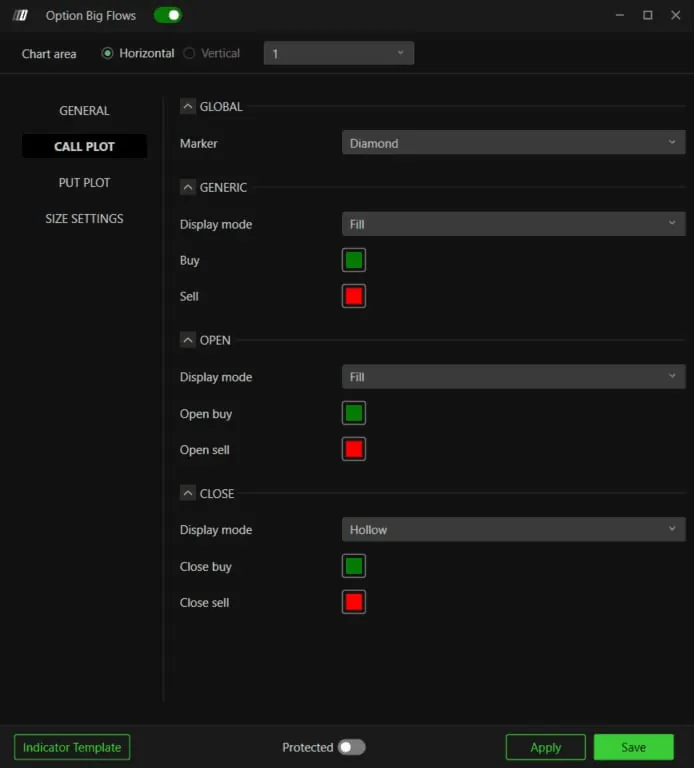
Cette distinction ouverture contre clôture est précieuse. Un gros losange vert plein, c'est quelqu'un qui ouvre un achat de calls. Un losange creux, c'est une position qui sort, et ça ne raconte pas du tout la même histoire.
Ce que je vérifie sur les puts
La couleur suit l'action littérale, pas le sentiment. Un gros achat de puts apparaît donc en vert. Si tu préfères lire le sentiment, tu peux inverser les couleurs du seul onglet Put Plot : le vert marquera alors la hausse et le rouge la baisse partout. Je garde la convention d'origine, mais je me suis répété la règle pendant une semaine pour ne plus la confondre.
L'onglet Size Settings règle la lisibilité. Marker min size vaut 60, Marker max size 120, et Marker max std dev, à 1.0, décide à partir de quel écart de prime un marqueur atteint sa taille maximale. L'écart entre les deux tailles est ce qui fait ressortir un ticket exceptionnel. Text size, à 12, et Text color, en blanc, ne servent que si Marker est réglé sur Text.
Option Profile : les murs d'options, aussi sur le NQ
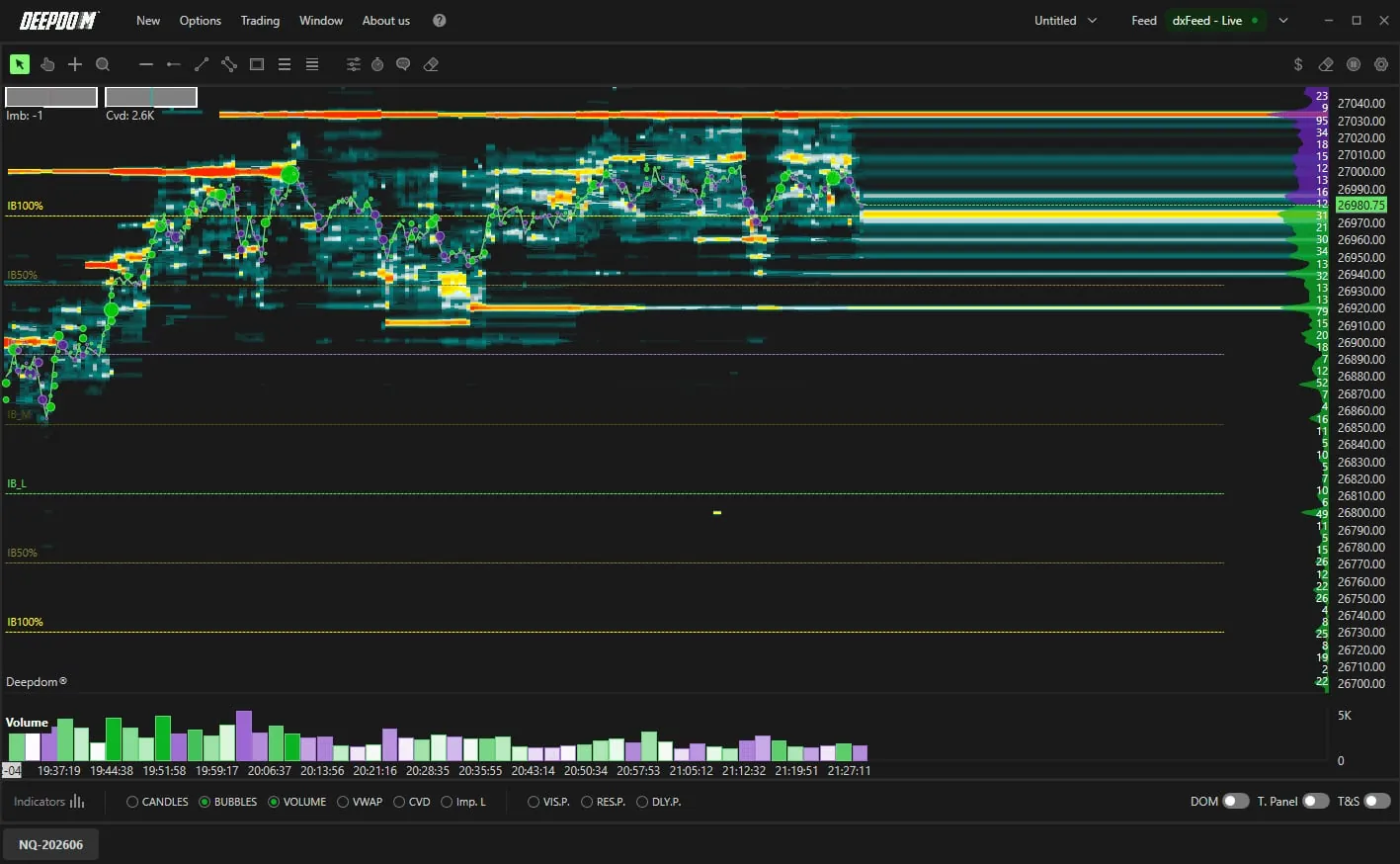
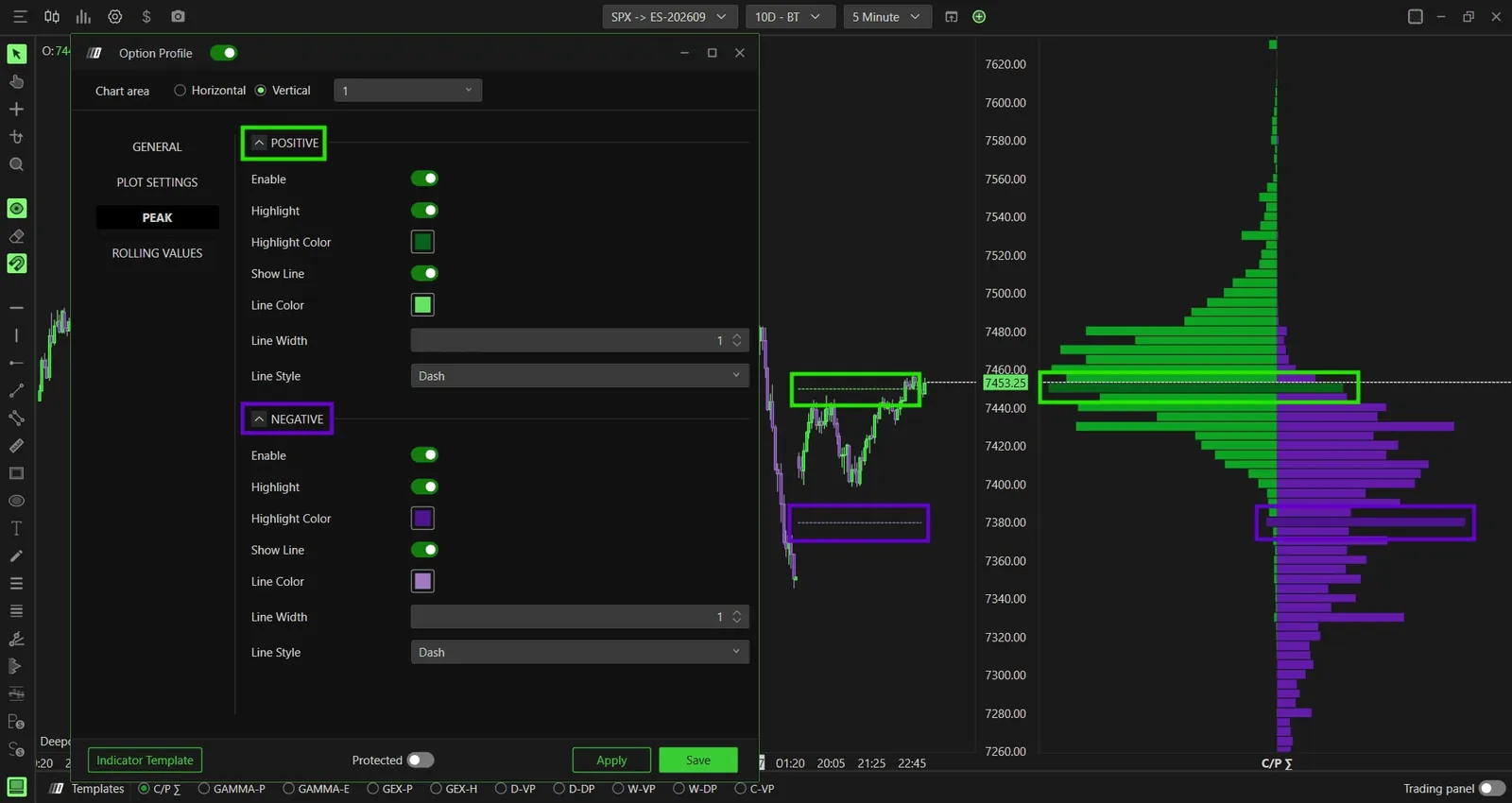
Option Profile répond à une autre question : où se concentre l'activité, strike par strike ? Il fonctionne sur NDX, QQQ, SPY et SPX. Pour le Nasdaq, j'ouvre un Option Chart sur NDX, affiché sur NQ-CME. J'ajoute ensuite Option Profile depuis Indicator Add. Sur la droite du graphique, chaque strike porte une barre verte pour les calls et une barre violette pour les puts.
Pour aller plus vite, la barre de templates en bas de la fenêtre propose un bouton C/P Σ. Un clic charge Option Profile avec ses derniers réglages, un clic droit ouvre directement Settings.

Dans l'onglet General, Data source choisit entre Volume, l'activité brute de chaque strike, et Gamma volume, le même volume pondéré par le gamma. Ce sont deux lectures différentes, pas deux affichages de la même chose. Expiration filtre par échéance, de 0 DTE à All expirations, et Include Carry or Open Interest, désactivé d'origine, ajoute la position ouverte antérieure au volume du jour.
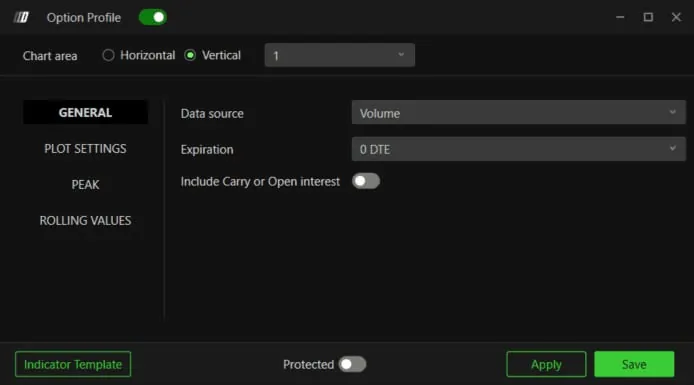
Dans Plot Settings, je laisse Width type sur Automatic, Number of profile à 5 sessions affichées et Vbp opacity à 90. L'onglet Peak est celui que j'utilise le plus. Ses sections Positive, côté calls, et Negative, côté puts, tracent avec Show Line une ligne pointillée au strike le plus concentré de chaque côté, verte et violette, et Highlight colore aussi la barre. Je les laisse activées : elles désignent le mur dominant sans que j'aie à comparer toutes les barres à l'œil.
Ce que ça change dans ma séance de prop firm
Je n'entre jamais sur un marqueur. Ces deux indicateurs me donnent du contexte, et c'est déjà beaucoup.
- Sur l'ES, un gros ticket d'ouverture qui apparaît près d'un niveau que je surveille renforce l'intérêt de ce niveau. Je cherche ensuite la confirmation dans mon carnet et mon footprint, comme avec les gros lots que je suis grâce à Deep Trades et Big Trades.
- Sur le NQ, la ligne Peak côté calls au-dessus du prix et la ligne Peak côté puts en dessous délimitent souvent la zone où la séance évolue. Je m'en sers pour placer mes objectifs, un peu avant le mur plutôt que dessus.
- Un prix coincé entre les deux murs évoque une séance d'oscillation. J'y réduis mes ambitions et je protège ma perte journalière plutôt que d'attendre une cassure.
Ces lectures se combinent très bien avec la frontière Zero Gamma et la bande d'Expected Move décrites dans le guide Gamma Bands et Expected Move.
Mon réglage de départ, en un tableau
| Réglage | Ma valeur de départ | Pourquoi |
|---|---|---|
| Min. Premium (USD) | 1 000 000 (défaut), ajusté par paliers | Garder seulement les tickets exceptionnels |
| Expiration (Big Flows) | 0 DTE (défaut) | Le flux qui pèse sur la séance du jour |
| Hide call/put strike overlap | Activé (défaut) | Écarter les montages sans exposition nette |
| Open / Close Display mode | Fill / Hollow (défaut) | Plein pour une ouverture, creux pour une clôture |
| Data source (Option Profile) | Volume, puis test en Gamma volume | Deux lectures à comparer sur plusieurs séances |
| Peak, Show Line | Activé (défaut) | Le strike dominant repéré sans effort |
Essayer DeepGamma avec le code OFF
Le code OFF retire 10 % sur tous les plans DeepCharts, mensuels comme annuels, et il s'ajoute à une remise publique en cours. Par le lien ci-dessous, il arrive déjà renseigné à l'étape Payment. Sans le lien, tu le tapes toi-même dans le champ code promo de cette étape.
La grille complète, avec et sans le code, est dans l'article sur le code OFF, et les outils phares en captures sur la page DeepCharts.
Questions fréquentes
Option Big Flows fonctionne-t-il sur le NQ ?
Non, il fonctionne uniquement sur le SPX, via un Option Chart au symbole ES-CME, parce qu'il a besoin de la donnée participant du Cboe pour identifier le sens et la nature de chaque transaction. Pour le Nasdaq, j'utilise Option Profile sur NDX.
Comment distinguer une ouverture d'une clôture de position ?
Par le remplissage du marqueur. Par défaut, Open est en Fill et Close en Hollow : un symbole plein est une position qui s'ouvre, un symbole creux une position qui se déboucle. La forme dit le camp, losange pour les calls et carré pour les puts, et la couleur dit l'action.
Pourquoi un gros achat de puts apparaît-il en vert ?
Parce que la couleur code l'action littérale et non le sentiment : vert pour Buy, rouge pour Sell, dans les deux onglets. Si tu préfères une lecture de sentiment, tu peux inverser les couleurs du seul onglet Put Plot.
Comment lire une grande barre dans Option Profile ?
Une grande barre verte marque une forte concentration de calls à ce strike, qui peut agir comme résistance si le prix monte. Une grande barre violette marque une concentration de puts, qui peut agir comme support si le prix descend. Les lignes Peak désignent le strike dominant de chaque côté.
Les liens DeepCharts de cette page sont affiliés : si tu t'abonnes par eux, DeepCharts me reverse une commission, sans surcoût pour toi, et le code OFF te donne la remise décrite ci-dessus. Les captures sont celles du centre d'aide DeepCharts. Cet article décrit un outil et mon usage, il ne constitue pas un conseil en investissement. Le trading de futures comporte un risque élevé de perte en capital. Avertissement complet
Sources : Centre d'aide DeepCharts, Option Big Flows, Centre d'aide DeepCharts, Option Profile.