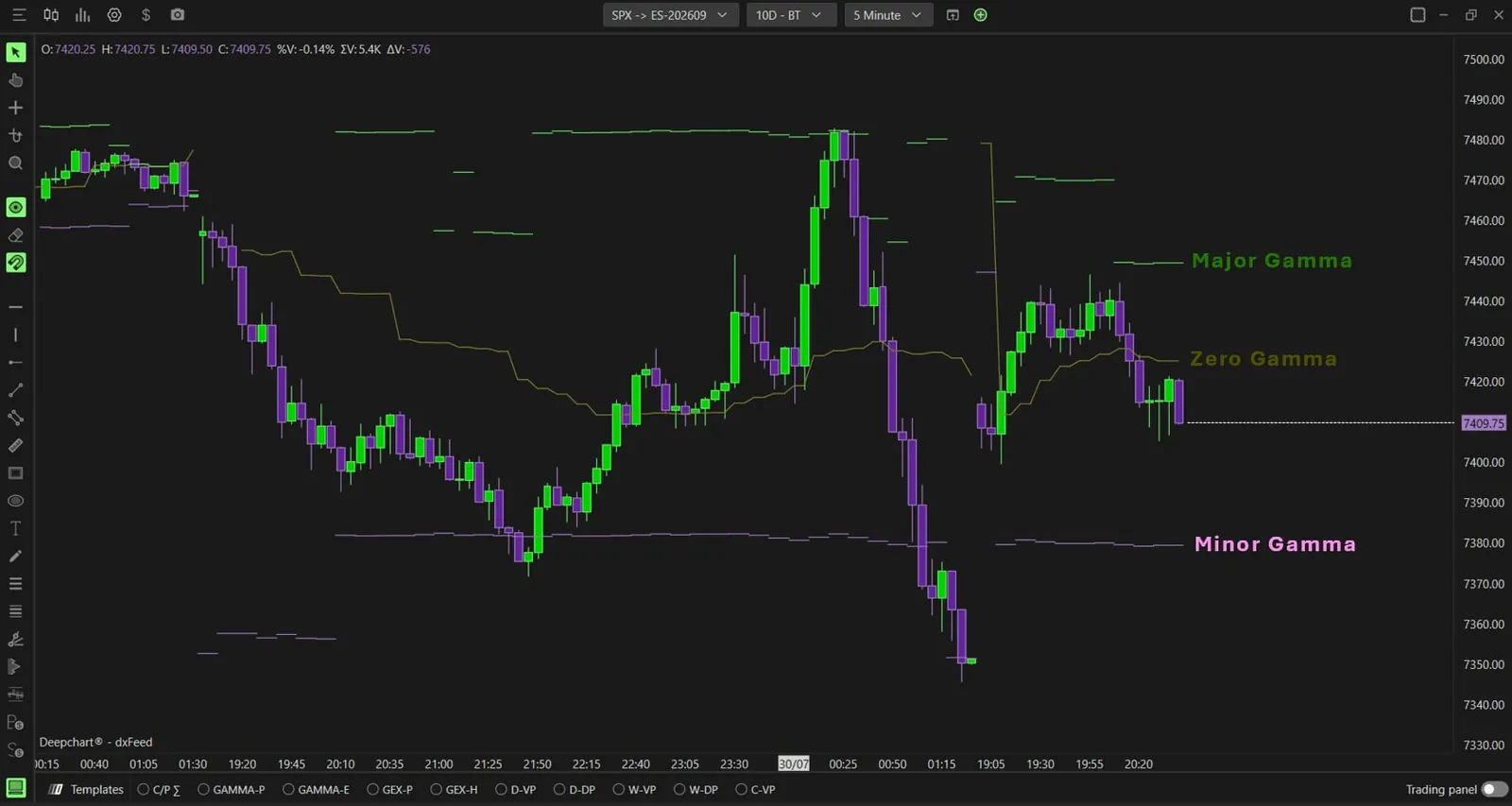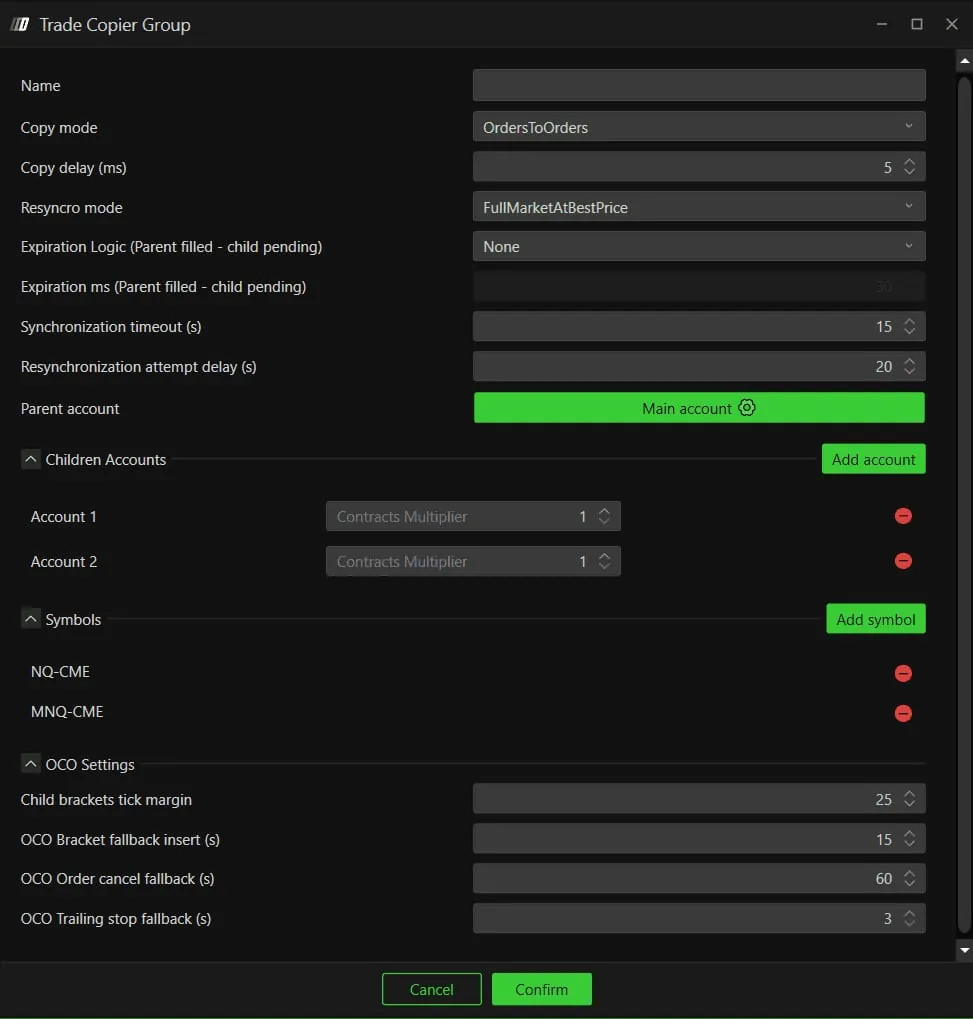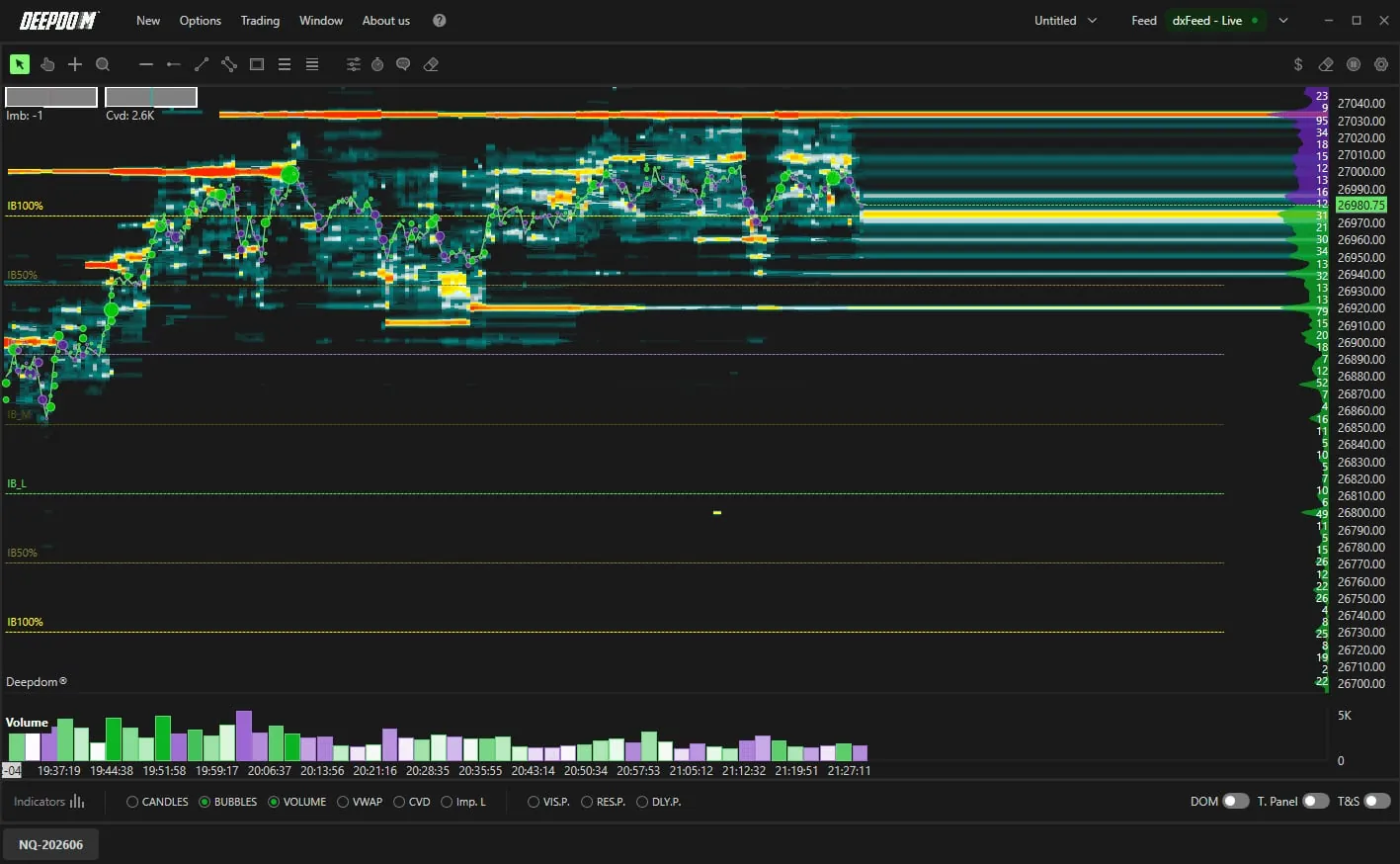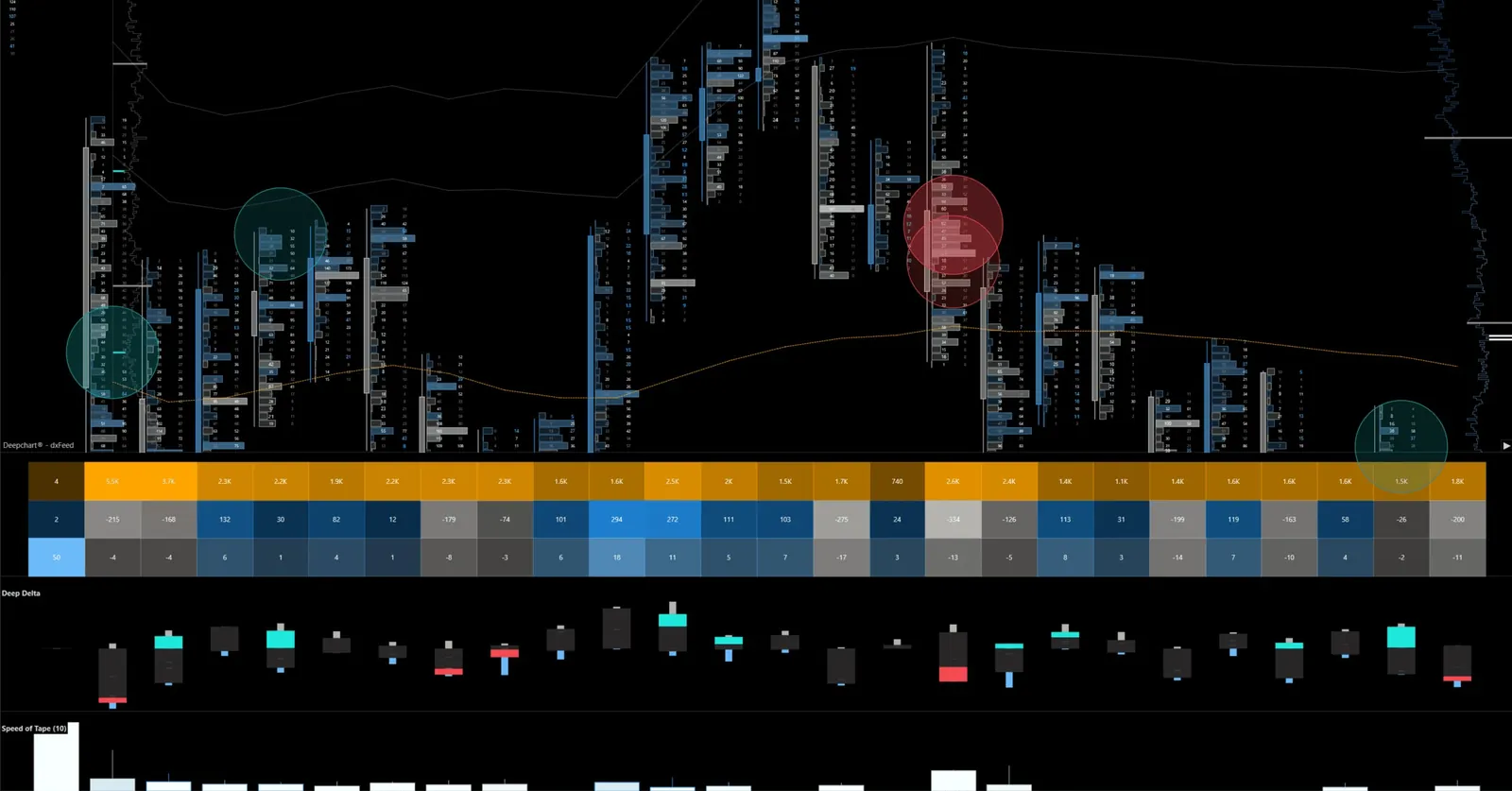
Une séance de prop firm commence bien avant l'ouverture. À 15 h, heure de Paris, je veux que mes graphiques NQ soient ouverts, mes indicateurs réglés, mon DOM en place et la plateforme réactive. Je ne veux pas passer ce moment à rouvrir des fenêtres une à une ou à me demander pourquoi un graphique met du temps à se charger. Ce calme d'avant séance fait partie de la discipline, au même titre que le respect de la perte journalière.
DeepChart m'aide sur les deux fronts. Les templates et les workspaces sauvegardent mes écrans pour les retrouver à l'identique. Les outils d'entretien, Migrate / Compress, Delete Data et le Diagnostic Report, gardent la base de données légère et la machine sous contrôle. Si tu débutes avec la plateforme, commence par le guide d'installation et des premiers pas, puis reviens ici.
Template ou workspace : deux sauvegardes, deux usages
Un template enregistre un seul graphique : ses indicateurs, leurs styles, leurs réglages. Un workspace enregistre toute la session : plusieurs graphiques, leurs indicateurs, les profils. Ma règle est simple. Un template par setup d'analyse, par exemple mon footprint NQ en une minute ou ma vue profil en cinq minutes. Un workspace par façon de trader, comme mon écran de l'après-midi avec trois graphiques et un DOM.
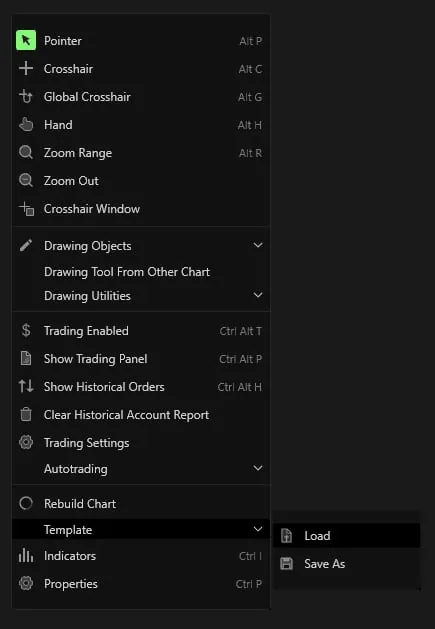
Pour un template, je fais un clic droit n'importe où sur le graphique, puis Template. Save As enregistre la configuration sous un nom, Load recharge un template sur le graphique ouvert. Dès qu'un réglage me plaît, je l'enregistre. C'est ce qui me permet de l'appliquer sur l'ES ou le MNQ sans tout refaire.
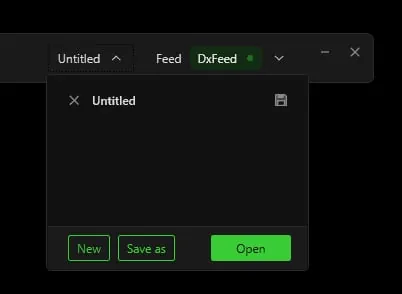
Pour le workspace, je clique sur son nom en haut à droite de la barre DeepChart, Untitled tant qu'il n'a pas été enregistré. Le panneau propose New pour repartir de zéro, Save as pour enregistrer la disposition sous un nom et Open pour en charger une. L'icône de disquette enregistre le workspace en cours sous son nom actuel.
Le cloud, pour retrouver mon écran partout
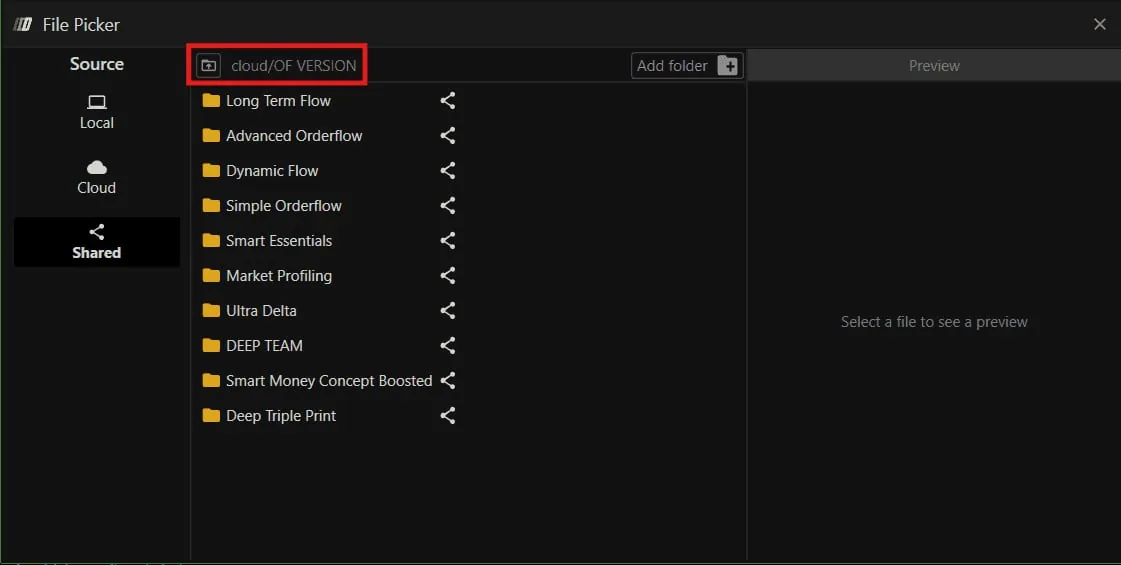
À l'enregistrement comme au chargement, le File Picker propose trois sources. Local garde le fichier sur la machine. Cloud le rattache à mon compte, et je le retrouve sur un autre PC. Shared contient les fichiers partagés, dont les templates et workspaces fournis par DeepCharts, rangés dans cloud/OF VERSION.
J'enregistre tout dans le cloud. Le jour où je trade depuis un portable en déplacement, j'ouvre mon workspace habituel et mon écran est là, réglé comme chez moi.
Les templates OrderFlow, une base déjà réglée par symbole
DeepCharts fournit une bibliothèque de templates prêts à charger : Smart Essential en cinq minutes, un très bon point de départ, Simple Orderflow en une minute, Advanced Orderflow pour la version la plus complète, et d'autres comme Ultra Delta, Dynamic Flow ou Market Profiling. Chacun existe en plusieurs thèmes de couleur, DeepVision, Apollo, Neptune, Mars et d'autres. Seule la palette change, je choisis celle qui fatigue le moins mes yeux sur une longue séance.
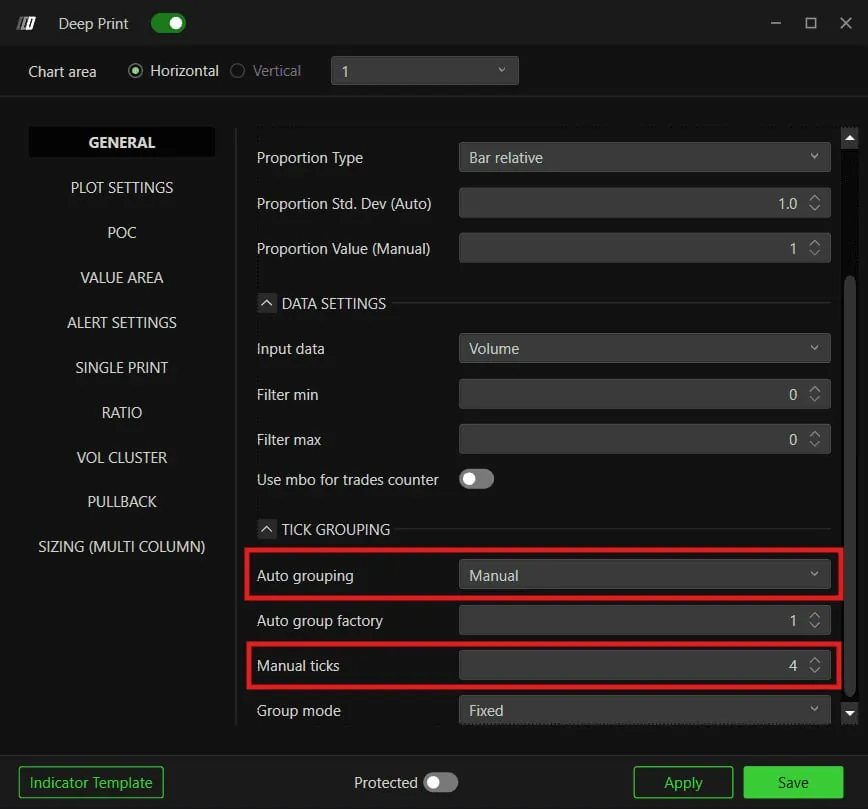
Le détail que j'aime, c'est que ces templates existent en fichiers séparés pour NQ, ES et GC, avec un regroupement de ticks propre à chaque contrat. Le NQ est à 4 ticks en manuel, soit un point d'indice par ligne de footprint. L'ES est à 1 tick en automatique, son carnet étant assez épais pour se lire tick par tick. Le GC est à 3 ticks en manuel. Je prends donc toujours le fichier du symbole affiché.
Le filtre Big Trades est lui aussi préréglé par symbole et par unité de temps. Sur le NQ, il démarre à 80 contrats en cinq minutes et à 60 en une minute. Ce sont des valeurs de standardisation que j'ajuste ensuite à ma façon de lire les gros lots, comme je l'explique dans le guide Deep Trades et Big Trades. Une fois ma version prête, je l'enregistre sous mon propre nom, dans le cloud. Le template d'origine reste intact, et ma version me suit partout.
Ma routine du vendredi soir : Migrate / Compress
DeepCharts enregistre en local tout l'historique de marché qu'il affiche, et cette base grossit au fil des semaines. L'utilitaire Migrate / Compress la réduit sans rien effacer. D'après DeepCharts, le gain peut aller jusqu'à 90 % de taille en moins, avec un démarrage plus rapide. Sur Mac via Parallels, où le disque virtuel est plus lent, la différence se sent particulièrement.
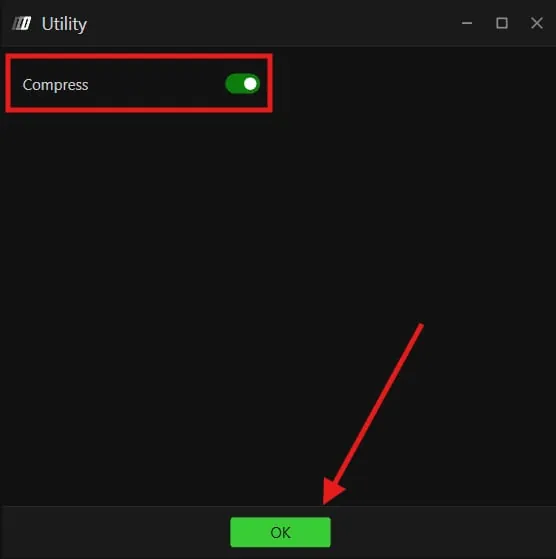
Je le lance après la clôture du vendredi, quand je n'ai plus besoin de la plateforme avant le dimanche soir. Je ferme d'abord le workspace et je déconnecte tous les flux, y compris la connexion de ma prop firm. DeepCharts me le rappelle d'ailleurs gentiment si j'oublie. Ensuite, Options, Database, Settings, puis Migrate / Compress. Je confirme par Yes, je valide la fenêtre Utility avec l'option Compress activée, et je laisse tourner jusqu'au bout. Le portable reste branché sur secteur et la mise en veille est désactivée pendant l'opération.
Un symbole qui accroche : Delete Data, ciblé et rapide
Il arrive qu'un seul instrument montre un graphique figé ou des trous alors que le flux est connecté. Dans ce cas, je n'efface que l'historique de ce symbole. Flux déconnecté et workspaces fermés, j'ouvre Delete Data, rangé dans le menu Options ou dans Options, Database selon la version. Select Symbols me laisse cocher uniquement l'instrument concerné, NQ-CME par exemple. Select Start Date fixe le jour de départ, deux à trois jours avant aujourd'hui pour un blocage récent, et Data Type choisit le type de données, Tick sur la capture.
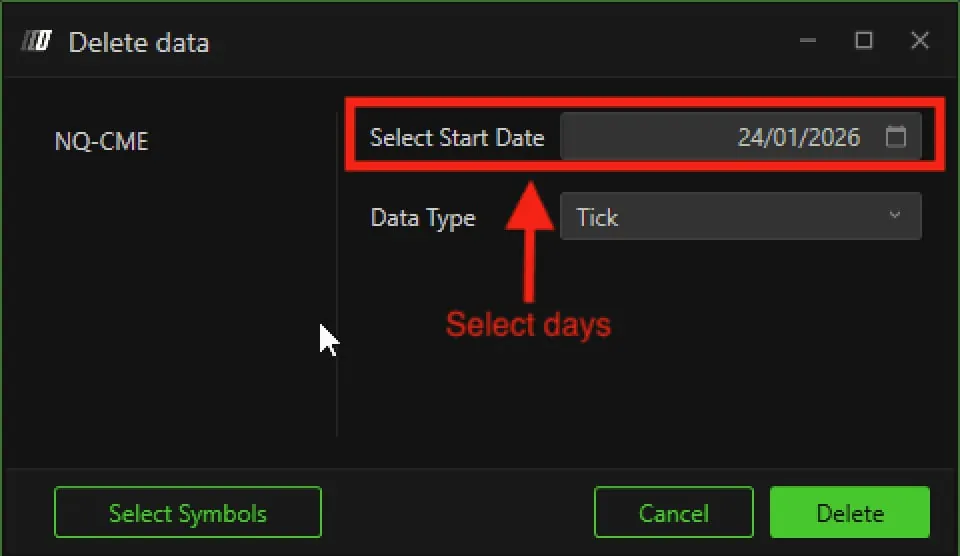
Je clique sur Delete, je ferme la plateforme, j'attends une trentaine de secondes et je relance. DeepCharts retélécharge l'historique effacé et le graphique repart. Je garde une date de départ courte par habitude : ce que la plateforme enregistre elle-même au fil des séances, comme l'historique MBO, ne se retélécharge pas. La remise à zéro complète du dossier Database existe aussi, mais elle reste l'option de dernier recours.
La RAM et le Diagnostic Report, mes témoins de santé
En haut à droite de la barre d'outils, l'indicateur RAM affiche deux chiffres. Le premier est l'occupation totale de la mémoire du système, le second, entre parenthèses, la part de DeepCharts seul. Un coup d'œil avant l'ouverture me dit si la machine est à l'aise. Si le total est haut, je ferme ce qui tourne à côté, onglets de navigateur, autre plateforme ou enregistreur vidéo.

Pour aller plus loin, l'icône ?, puis Contact Support et « I have a problem or delay with the platform », ouvre le Diagnostic Report. Il mesure processeur, mémoire, ping vers l'Europe et les États-Unis, puis, après Click here to confirm, les débits et la présence d'un VPN. Un bouton envoie le rapport au support, un autre le copie. Les fichiers de log, dans Documents, DeepCharts, Logs, sont classés par type et par date : general, trading, various et trade_copier, ce dernier étant précieux si tu utilises la copie de trades décrite dans mon guide Trade Copier et Portfolio.
Mon réglage de départ, en un tableau
| Réglage | Ma valeur de départ | Pourquoi |
|---|---|---|
| Emplacement des sauvegardes | Cloud | Retrouver templates et workspaces sur n'importe quel PC |
| Template de base | Smart Essential ou Simple Orderflow, fichier du symbole | Un point de départ réglé pour NQ, ES ou GC |
| Tick grouping NQ | 4 ticks en manuel (template) | Un point d'indice par ligne de footprint |
| Migrate / Compress | Un vendredi soir sur deux, et dès que le démarrage s'allonge | Une base légère et un lancement rapide |
| Delete Data, Select Start Date | Deux à trois jours avant aujourd'hui | Effacer juste ce qu'il faut |
| Indicateur RAM | Coup d'œil avant l'ouverture | Une machine à l'aise pour la séance |
Essayer DeepChart avec le code OFF
Le code OFF retire 10 % sur tous les plans DeepCharts, mensuels comme annuels, et il s'ajoute à une remise publique en cours. Par le lien ci-dessous, il arrive déjà renseigné à l'étape Payment. Sans le lien, tu le tapes toi-même dans le champ code promo de cette étape.
La grille complète, avec et sans le code, est dans l'article sur le code OFF, et les outils phares en captures sur la page DeepCharts.
Questions fréquentes
Quelle différence entre un template et un workspace dans DeepChart ?
Un template enregistre la configuration d'un seul graphique : indicateurs, styles et réglages. Un workspace enregistre toute la disposition, avec plusieurs graphiques, leurs indicateurs et les profils.
Comment retrouver mes workspaces sur un autre ordinateur ?
En les enregistrant dans le cloud plutôt qu'en local. Dans le File Picker, la source Cloud rattache le fichier à ton compte, et tu le recharges avec Open sur n'importe quel poste.
Migrate / Compress efface-t-il mon historique ?
Non. L'utilitaire réduit la taille de la base sans supprimer de données. Il faut seulement fermer le workspace et déconnecter les flux avant de le lancer, et laisser l'opération aller au bout sans éteindre la machine.
Les templates OrderFlow sont-ils inclus dans toutes les offres ?
Selon le centre d'aide DeepCharts, ils sont accessibles sur toutes les offres, Pro, Advanced et Orderflow Version comprises. Ils se trouvent dans la source Shared du File Picker, dossier cloud/OF VERSION.
Les liens DeepCharts de cette page sont affiliés : si tu t'abonnes par eux, DeepCharts me reverse une commission, sans surcoût pour toi, et le code OFF te donne la remise décrite ci-dessus. Les captures sont celles du centre d'aide DeepCharts. Cet article décrit un outil et mon usage, il ne constitue pas un conseil en investissement. Le trading de futures comporte un risque élevé de perte en capital. Avertissement complet
Sources : Centre d'aide DeepCharts, templates et espaces de travail, Centre d'aide DeepCharts, optimisation de la base de données, Centre d'aide DeepCharts, supprimer des données de marché, Centre d'aide DeepCharts, Diagnostic Report.