Passer d'un compte de prop firm à plusieurs, c'est souvent le moment où l'on comprend que l'exécution devient un métier à part. Sur le NQ, entre l'entrée sur le premier compte et le clic sur le troisième, le prix a déjà bougé de plusieurs ticks. Et le jour où l'on oublie de placer le stop sur l'un d'eux, c'est ce compte-là qui part en drawdown. Le Trade Copier de DeepChart règle ce problème proprement : je trade un compte, le parent, et chaque ordre est répliqué en temps réel sur les comptes enfants.
Le Portfolio complète le dispositif. Il affiche, compte par compte, le résultat du jour et les positions ouvertes symbole par symbole. Les deux outils ensemble me permettent de gérer plusieurs évaluations avec la même attention qu'un seul compte. Prérequis : tous les comptes doivent être connectés dans DeepCharts, comme je l'explique dans le guide pour connecter un compte de prop firm.
Ce que je vérifie avant de brancher le copieur
Deux vérifications passent avant tout réglage. La première concerne la firme. Chaque prop firm a sa politique sur la copie de trades entre comptes, parfois différente selon le type de compte, et elle évolue. Je lis les conditions de la mienne, ou je pose la question à son support, avant d'activer quoi que ce soit sur un compte évalué ou financé. Les fiches de mon comparatif des firmes sont un bon point de départ pour savoir où regarder.
La seconde concerne l'outil. Dans le menu Trading, l'entrée s'appelle Trade Copier - Beta, et DeepCharts recommande lui-même de valider sa configuration sur un compte SIM avant le réel. Je l'ai fait pendant quelques séances, avec ma propre façon de trader, et c'est ce qui m'a permis de comprendre chaque réglage avant qu'il compte vraiment.

Un groupe, un parent, des enfants
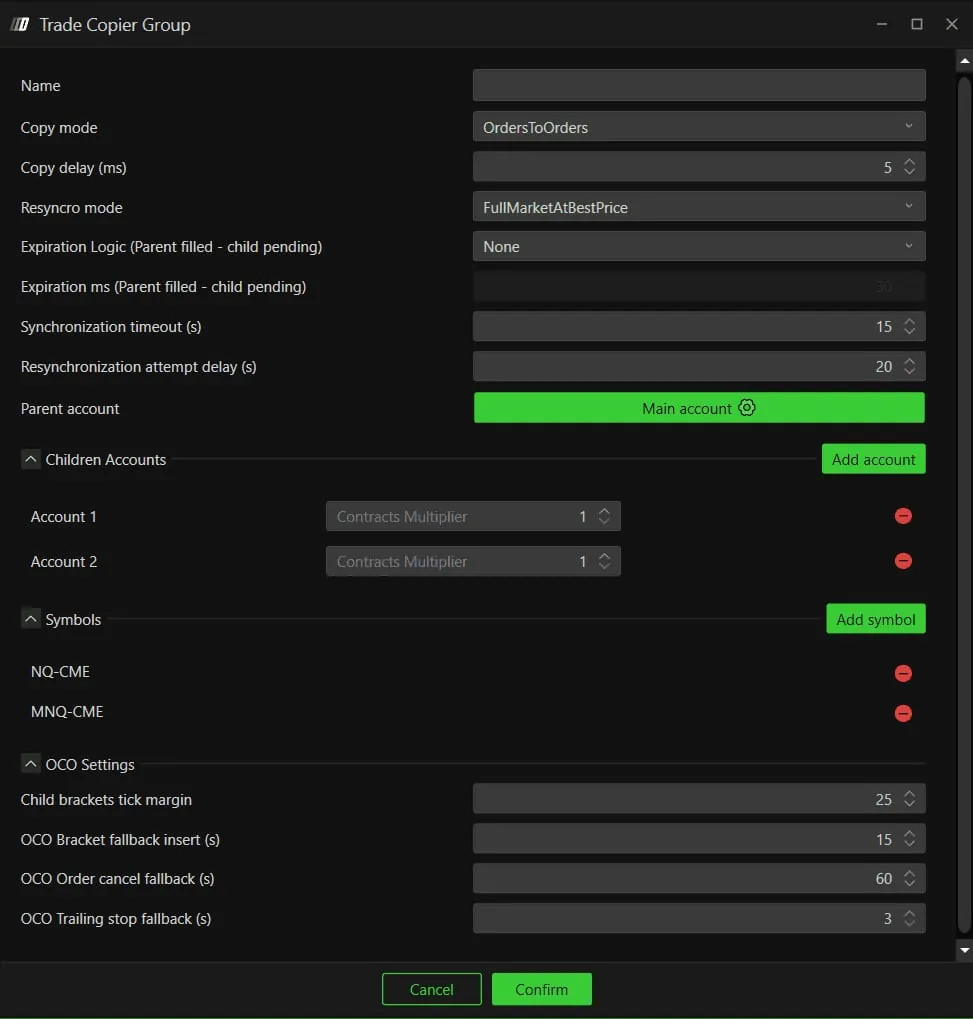
Tout s'organise en groupes. Je clique sur Add new group, je donne un Name parlant (le nom de la firme, par exemple), puis je désigne le Parent account, celui sur lequel je trade réellement. Dans Children Accounts, le bouton Add account ajoute chaque compte récepteur, avec son Contracts Multiplier. À 1, un contrat sur le parent donne un contrat sur l'enfant. À 2, il en donne deux.
Je laisse le multiplicateur à 1 sur des comptes de même taille. Doubler la taille sur un enfant, c'est doubler son risque, et sa limite de perte journalière n'est pas forcément plus large que celle du parent. Quand mes comptes relèvent de firmes aux règles différentes, je monte un groupe par firme. Plusieurs groupes peuvent tourner en même temps, chacun avec ses propres réglages.
La liste Symbols, mon point de vigilance
Seuls les symboles ajoutés avec Add symbol sont copiés. Comme je passe aussi bien du NQ que du MNQ selon la volatilité, j'ajoute NQ-CME et MNQ-CME séparément. Un symbole absent de la liste, et le trade reste seul sur le parent. C'est le premier endroit où je regarde si un enfant n'a pas suivi.
Copy mode et resynchronisation : partir des recommandations
Copy mode décide de la façon dont l'ordre arrive sur les enfants. OrdersToOrders, la valeur par défaut, recopie l'ordre tel quel : une limite devient une limite partout, sans slippage, mais en marché rapide la limite du parent peut être exécutée alors que celle d'un enfant attend encore. OrdersToMarket attend l'exécution du parent puis envoie un ordre au marché sur les enfants : les comptes restent alignés, avec un slippage possible. Je reste sur OrdersToOrders, qui est aussi le choix recommandé par DeepCharts.
Pour le reste, je pars de la base que publie DeepCharts, qui s'écarte des valeurs d'origine :
- Copy delay (ms) passe de 5 à 0, pour la copie la plus rapide.
- Resyncro mode passe de FullMarketAtBestPrice à None. FullMarketAtBestPrice réaligne un enfant par des ordres automatiques quelle que soit la situation, CloseOnlyAtBestPrice ne ferme que l'excédent. Avec None, je garde la main en pleine volatilité.
- Expiration Logic (Parent filled - child pending) reste sur None. Si je veux un traitement automatique, je préfère CancelAfterMs à ToMarketAfterMs, avec le délai saisi dans Expiration ms.
- Synchronization timeout à 15 s et Resynchronization attempt delay à 20 s restent tels quels.
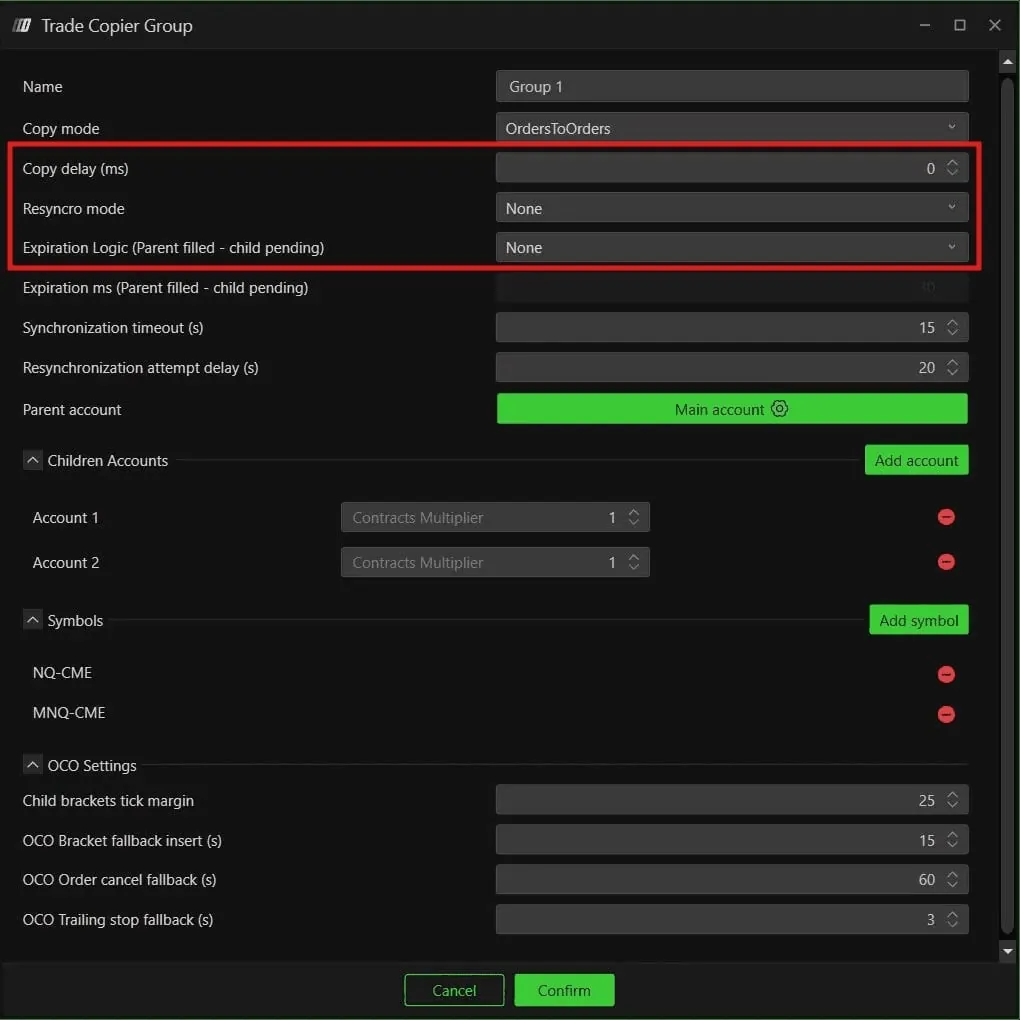
DeepCharts précise que ces réglages ne conviennent pas à toutes les stratégies. C'est une base solide pour un day trader NQ qui entre à la limite, à confirmer sur SIM avec ta façon de trader.
Les brackets OCO : le réglage qui se fait sur le graphique
Mes trades partent toujours avec un stop et un objectif. Le groupe a quatre champs OCO Settings pour ça, que je laisse d'origine : Child brackets tick margin à 25, la marge en ticks qui permet de rattacher le bracket d'un enfant à celui du parent malgré de petits écarts d'exécution, OCO Bracket fallback insert à 15 s, OCO Order cancel fallback à 60 s et OCO Trailing stop fallback à 3 s, trois délais de secours au cas où le serveur n'aurait pas fait le travail.
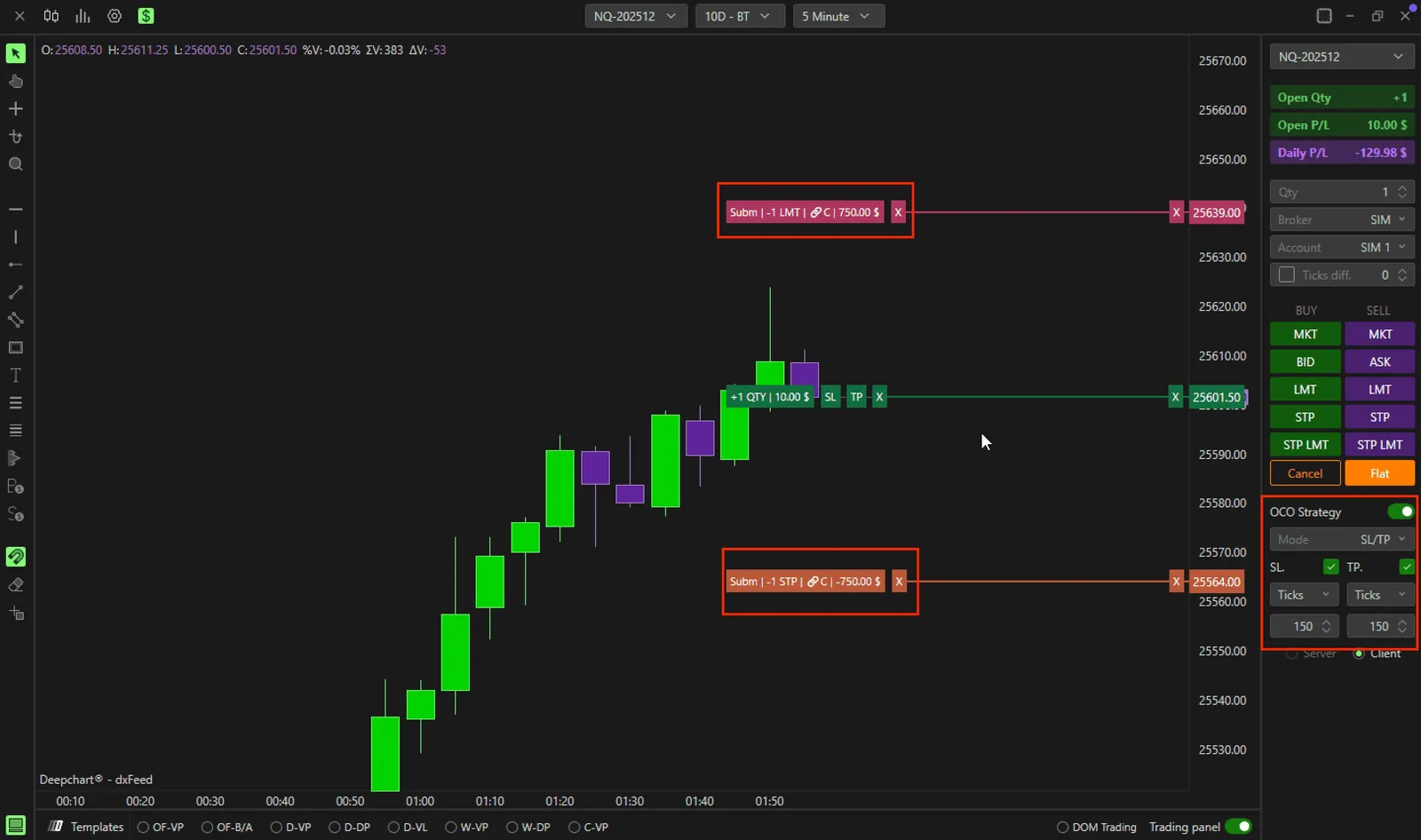
Le dernier réglage se fait ailleurs, en bas du panneau de trading du graphique. OCO Strategy propose Server, par défaut, et Client. Certains courtiers ne gèrent pas l'OCO côté serveur avec le copieur. En Client, c'est DeepCharts qui gère les brackets lui-même, et ils se répliquent proprement. La contrepartie est simple : la plateforme reste ouverte et connectée tant qu'un trade est actif. C'est déjà ma règle, puisque mon Risk Manager tourne lui aussi sur mon poste.
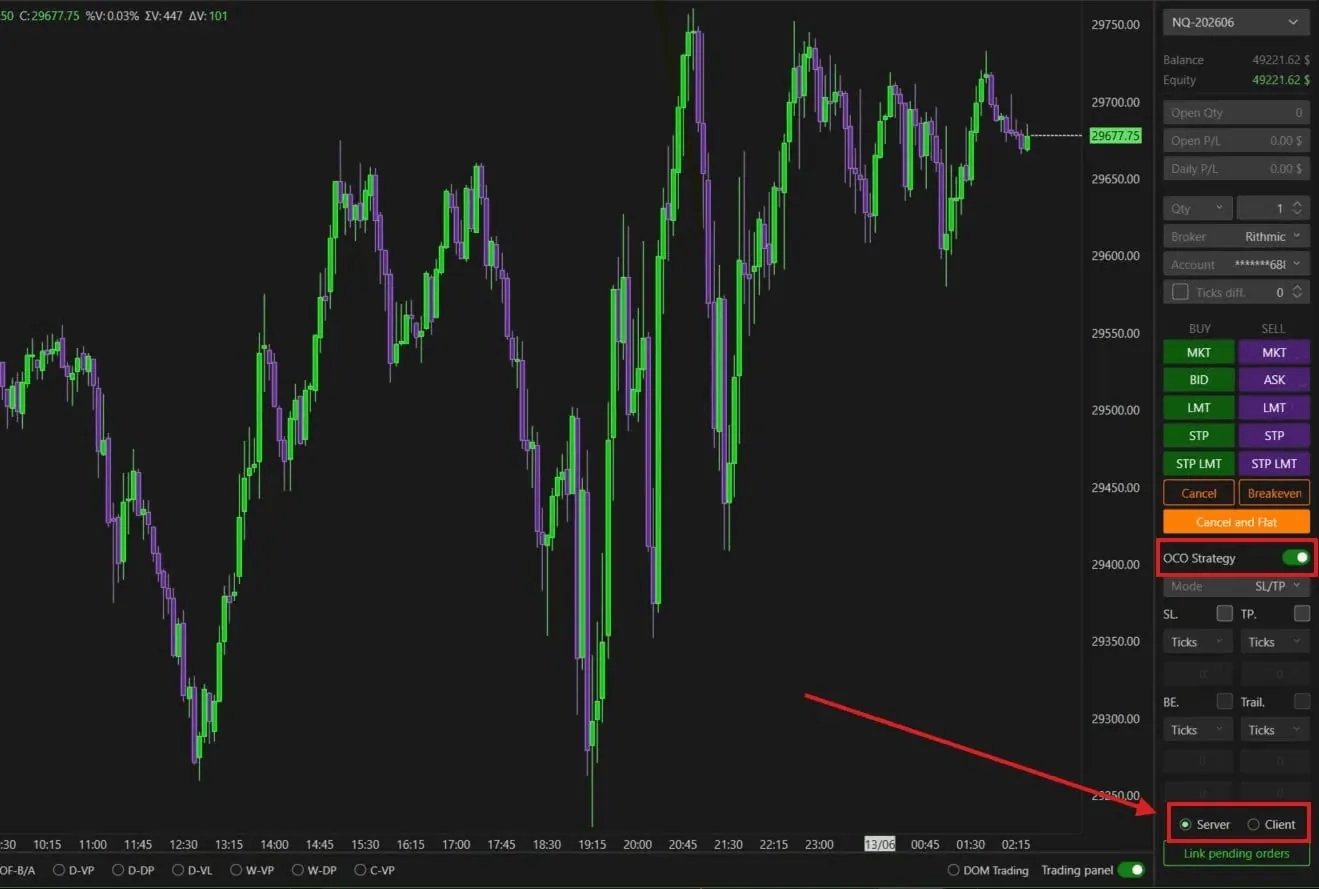
Le fonctionnement des brackets eux-mêmes est détaillé dans mon guide sur les ordres OCO.
Démarrer, et sortir un compte sans tout arrêter
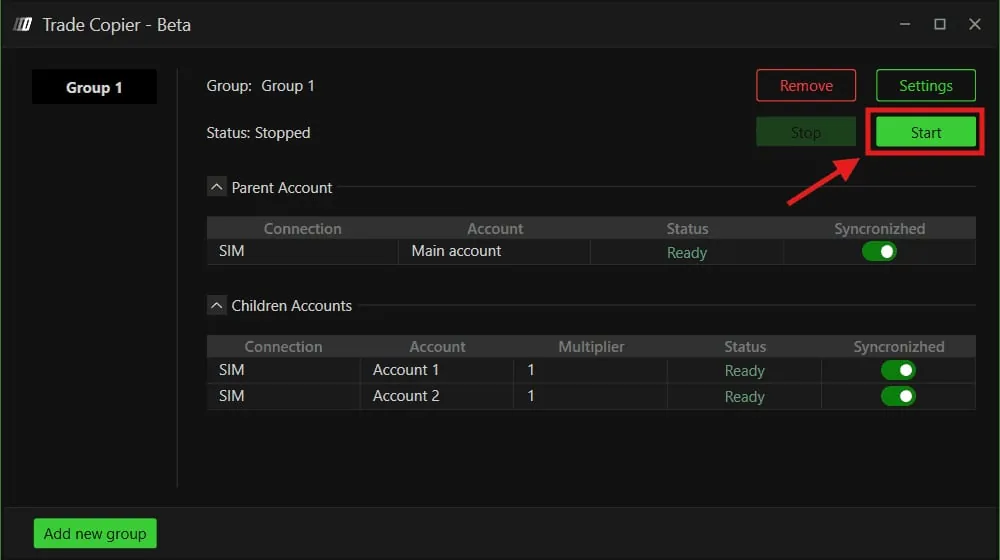
Après Confirm, le groupe apparaît en Status: Stopped avec ses deux tableaux, Parent Account et Children Accounts. Je vérifie que chaque compte affiche Ready. Waiting Connection veut dire que la connexion n'est pas établie, et rien ne partira vers ce compte. Je clique ensuite sur Start. Un Disclaimer rappelle que des retards et des écarts de prix ou de position restent possibles, et conseille de surveiller les comptes en temps réel. Je le lis, je valide par Yes, et le groupe passe en Running.
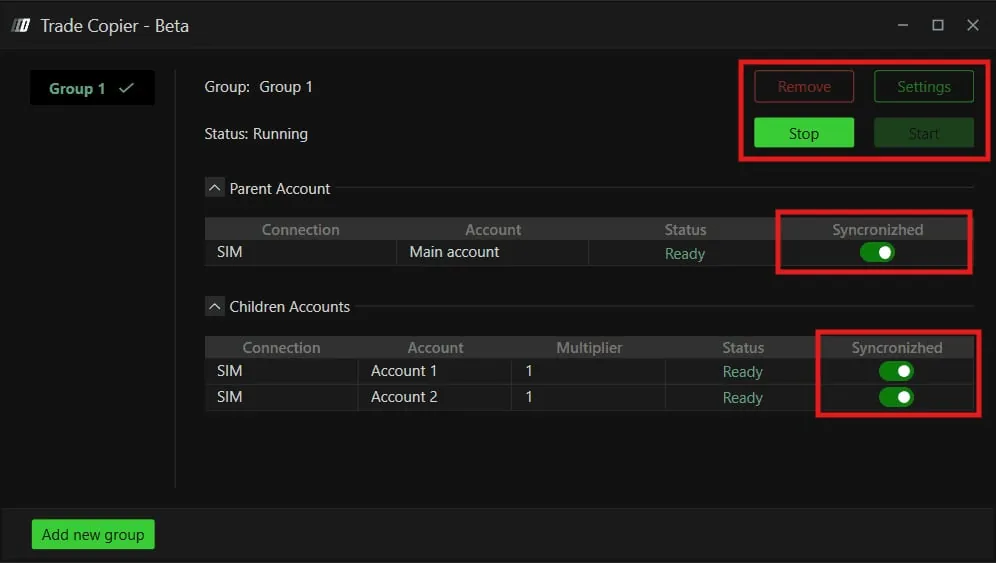
Le panneau garde tout sous la main : Stop suspend la copie, Settings rouvre la configuration, Remove supprime le groupe. Mon interrupteur préféré, c'est Syncronizhed, écrit ainsi à l'écran, présent sur chaque compte. Il sort un seul compte de la copie sans toucher aux autres. Le jour où une évaluation atteint son objectif, ou un compte sa limite du jour, je le désactive et ce compte reste à plat pendant que je continue sur les autres.
Le Portfolio, pour savoir où en est chaque compte
Copier les ordres ne suffit pas, il faut aussi suivre les résultats compte par compte. J'ouvre Show Portfolio dans le menu Trading et je choisis le compte dans la liste Account, affichée sous la forme Broker: compte. La fenêtre montre une ligne par contrat tradé, échéance comprise, avec quatre colonnes : Daily PL pour le résultat du jour sur ce symbole, Open pour le P/L de la position encore ouverte, Quantity pour le nombre de contrats en position, et Price.
Le Portfolio affiche un compte à la fois, celui sélectionné. Avant de conclure qu'un compte est loin de sa limite journalière, je vérifie que c'est bien lui qui est affiché. Pendant la séance, je garde aussi un œil sur le Trading panel du graphique, qui donne Open Qty, Open P/L et Daily P/L juste au-dessus des boutons d'ordre.
La ventilation par symbole est précieuse quand j'alterne NQ et MNQ dans la même séance. Une ligne à Quantity zéro avec un Daily PL non nul, c'est un contrat tradé puis clôturé dans la journée. Les verrous de perte, eux, restent confiés au Risk Manager, compte par compte, comme dans mon guide dédié.
Mon réglage de départ, en un tableau
| Réglage | Ma valeur de départ | Pourquoi |
|---|---|---|
| Copy mode | OrdersToOrders (défaut) | Même type d'ordre partout, sans slippage |
| Copy delay (ms) | 0 | La copie la plus rapide, recommandée par DeepCharts |
| Resyncro mode | None | Pas d'ordre automatique envoyé en pleine volatilité |
| Expiration Logic | None | Je garde la main sur un ordre enfant en attente |
| Contracts Multiplier | 1 | Le même risque sur chaque compte |
| Symbols | NQ-CME et MNQ-CME | Seuls les symboles listés sont copiés |
| OCO Strategy | Client | Les brackets se répliquent proprement sur les enfants |
Essayer DeepChart avec le code OFF
Le code OFF retire 10 % sur tous les plans DeepCharts, mensuels comme annuels, et il s'ajoute à une remise publique en cours. Par le lien ci-dessous, il arrive déjà renseigné à l'étape Payment. Sans le lien, tu le tapes toi-même dans le champ code promo de cette étape.
La grille complète, avec et sans le code, est dans l'article sur le code OFF, et les outils phares en captures sur la page DeepCharts.
Questions fréquentes
OrdersToOrders ou OrdersToMarket, lequel choisir ?
OrdersToOrders, la valeur par défaut recommandée par DeepCharts, recopie le même type d'ordre sur chaque compte et évite le slippage, avec la possibilité qu'un ordre enfant reste en attente en marché rapide. OrdersToMarket attend l'exécution du parent puis envoie au marché sur les enfants : les comptes restent alignés, au prix d'un slippage possible.
Pourquoi un compte enfant n'a-t-il pas reçu mon trade ?
Je vérifie dans l'ordre que le symbole tradé figure dans la liste Symbols du groupe, que l'interrupteur Syncronizhed du compte est activé, que le compte affiche Ready et non Waiting Connection, et que le groupe est bien en Running.
Ma prop firm autorise-t-elle le Trade Copier ?
Cela dépend de la firme, et parfois du type de compte. Les politiques de copie de trades entre comptes varient et évoluent : lis les conditions de la tienne ou demande à son support avant d'activer la copie sur un compte évalué ou financé.
Le Portfolio affiche-t-il tous mes comptes en même temps ?
Il liste les brokers et comptes connectés, mais il affiche un compte à la fois, celui choisi dans la liste Account. Pour suivre plusieurs comptes, je passe de l'un à l'autre dans cette liste.
Les liens DeepCharts de cette page sont affiliés : si tu t'abonnes par eux, DeepCharts me reverse une commission, sans surcoût pour toi, et le code OFF te donne la remise décrite ci-dessus. Les captures sont celles du centre d'aide DeepCharts. Cet article décrit un outil et mon usage, il ne constitue pas un conseil en investissement. Le trading de futures comporte un risque élevé de perte en capital. Avertissement complet
Sources : Centre d'aide DeepCharts, How to Setup DeepCharts Trade Copier, Centre d'aide DeepCharts, Portefeuille (Wallet).