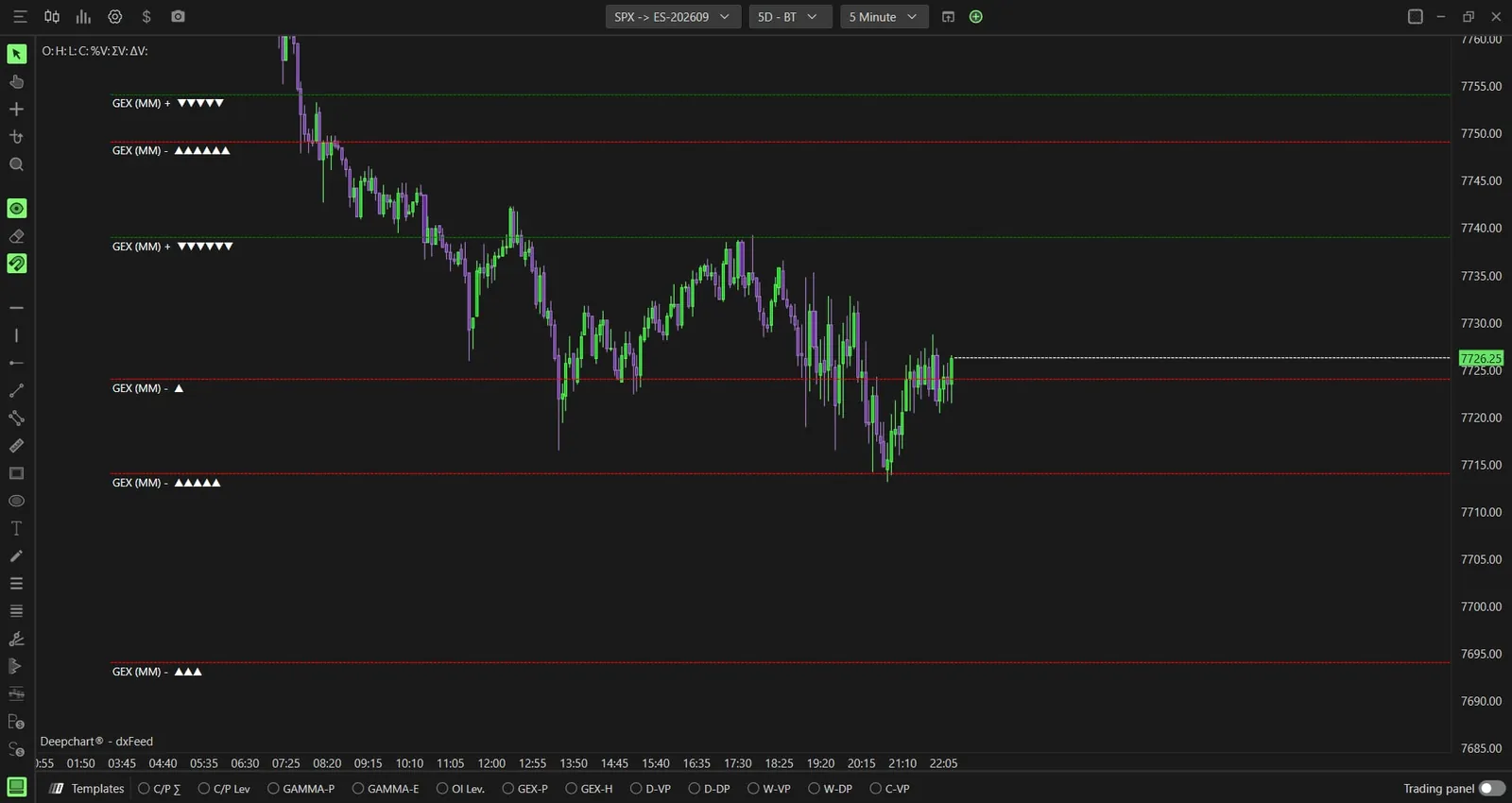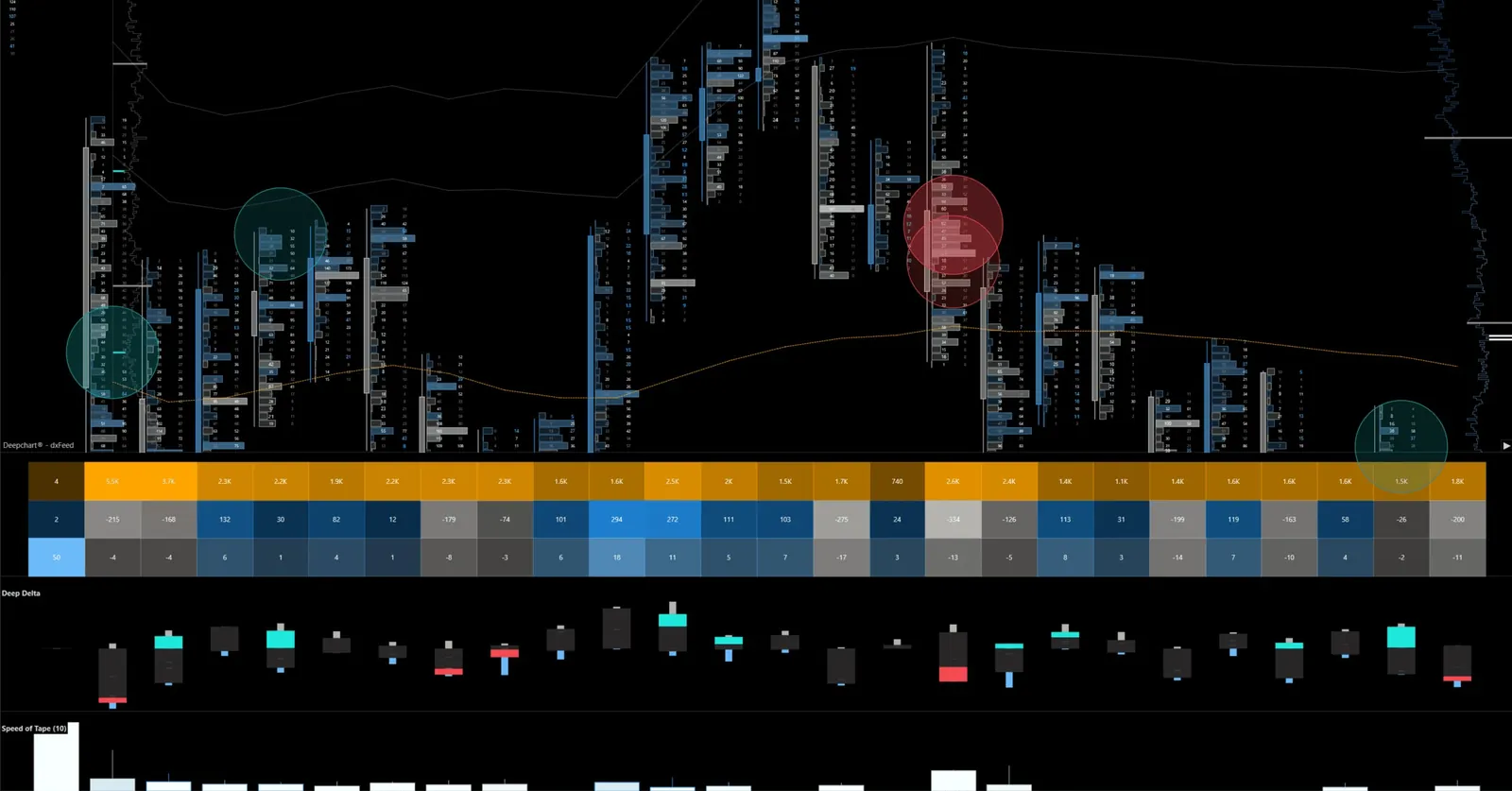
Un profil de volume répond à une question que je me pose avant chaque séance : à quels prix le marché a-t-il vraiment échangé ? Le souci, c'est son histogramme. Sur mon graphique NQ, il occupait une large bande à droite alors qu'en séance je ne regardais que trois ou quatre de ses valeurs. Deep Profile Values fait exactement le tri dont j'avais besoin : le calcul reste complet, seuls les niveaux utiles s'affichent.
En prop firm, ce gain de place n'a rien d'esthétique. Un graphique lisible, c'est une décision plus rapide. Et des niveaux posés avant l'ouverture, ce sont moins de trades improvisés au milieu de la séance, donc une perte journalière mieux protégée. Voici mon réglage, panneau par panneau, et ce que chacun m'apporte.
Ce que l'outil garde à l'écran
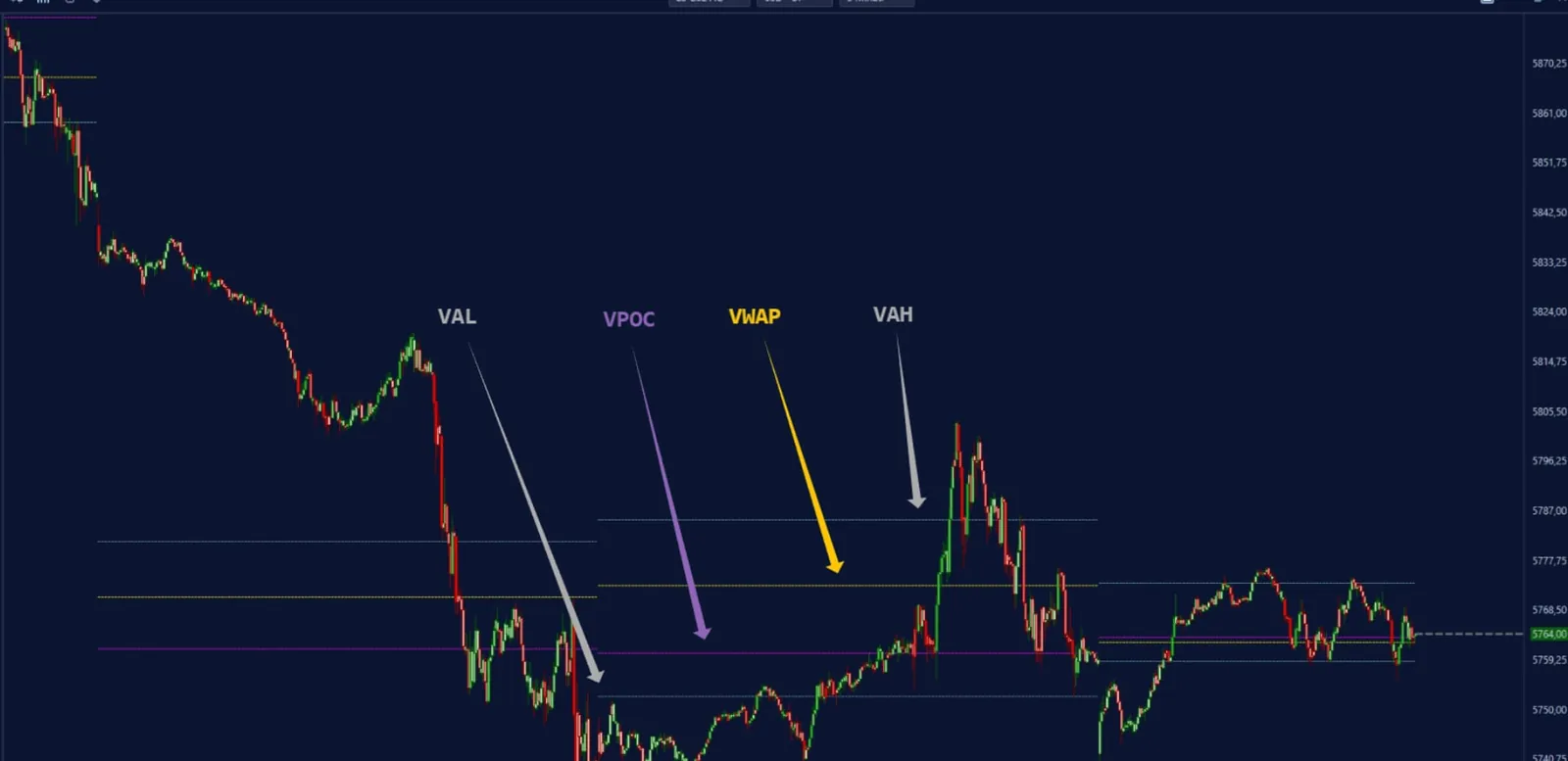
Le calcul est celui de l'indicateur Volume By Price. Seul l'affichage change. Deep Profile Values trace :
- le POC, le prix qui a concentré le plus de volume sur la période,
- la Value Area, la fourchette où s'est échangé un pourcentage donné du volume, avec ses bornes haute et basse, VAH et VAL,
- le VWAP, avec ses bandes d'écart type si tu les actives,
- les pics et vallées du profil, les zones de plus fort et de plus faible volume, réglés par Sensitivity (40 par défaut) dans le panneau Peak and Valley.
La capture d'ouverture montre le résultat : quatre lignes fines par séance, et des bougies qui respirent. Si l'un de ces termes ne te parle pas encore, le lexique du site les reprend un par un.
Une séance, un bloc
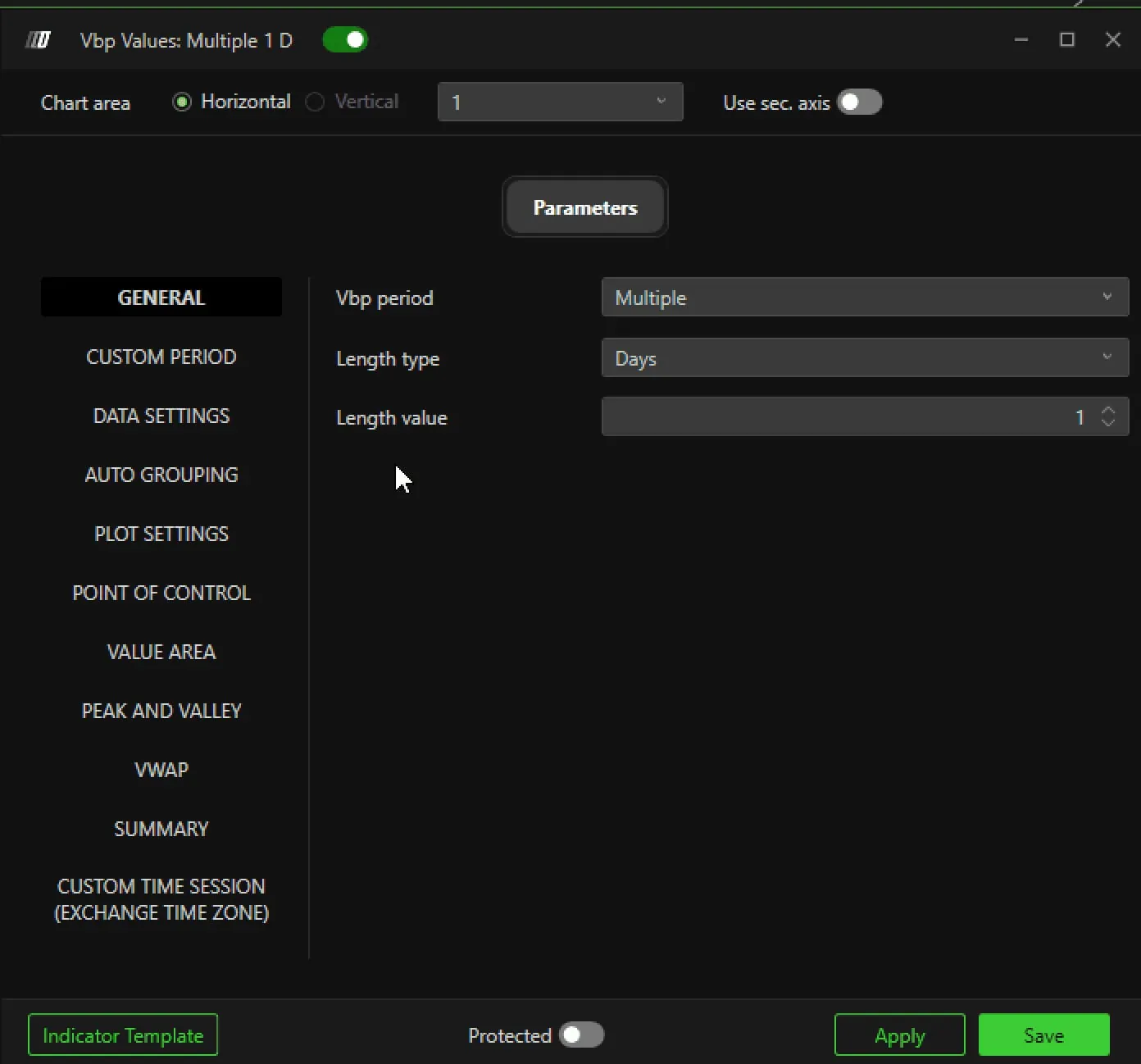
Tout commence dans l'onglet General. Vbp period décide de ce que le profil regroupe. Composite additionne tout l'historique en une seule zone. Visible se limite à ce qui est affiché à l'écran. Custom ouvre une plage que tu fixes avec Start Date/Time dans l'onglet Custom Period. Multiple, enfin, découpe l'historique en périodes posées côte à côte, et c'est lui qui me sert au quotidien.
Length type et Length value donnent ensuite la taille de chaque bloc, en minutes, jours, semaines, mois ou volume. Le réglage de départ, Multiple, Days et 1, produit un profil par journée. C'est exactement ce que je cherche pour comparer la séance du jour à celle de la veille. Dans Plot Settings, Number of profile fixe combien de profils restent visibles en même temps, 8 par défaut.
Choisir ce qui nourrit le calcul
Le panneau Data Settings est celui que j'ai mis le plus de temps à apprécier. Input data choisit la matière première du profil : Volume, Order, Aggregate Trades ou Number of Trades. Chacune raconte la même séance autrement. Un POC calculé sur le nombre de transactions compte les décisions, un POC calculé sur le volume compte les lots, et les deux ne tombent pas forcément au même prix.
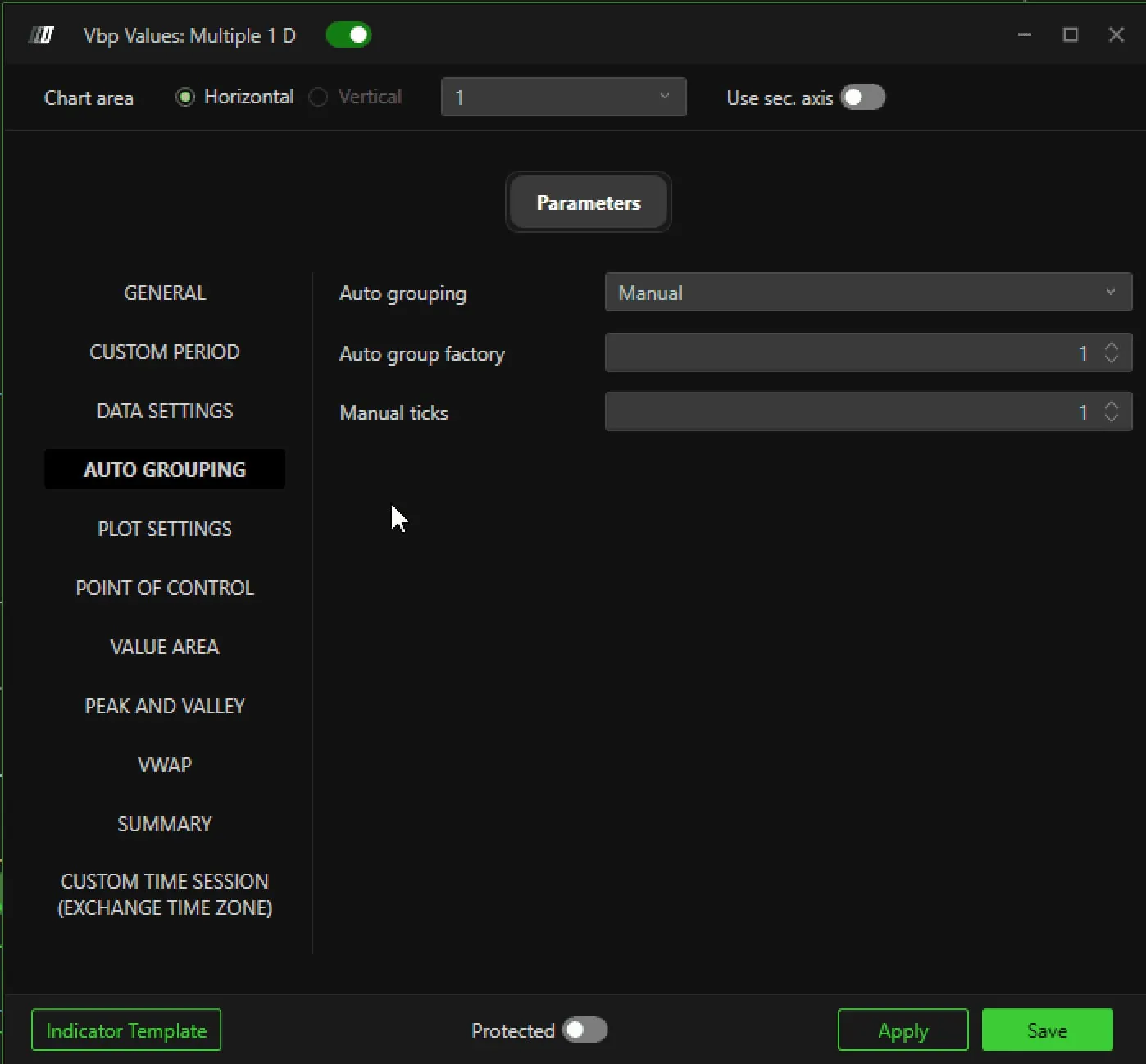
Filter min et Filter max, à 0 au départ, écartent les volumes trop faibles et les pics hors norme. Juste en dessous, le groupement des ticks règle la finesse du profil. En Manual, Manual ticks fixe le nombre de ticks réunis par niveau, 1 sur la capture. En Automatic, Auto group factory dose l'intensité de l'agrégation.
Le POC vierge, mon niveau préféré
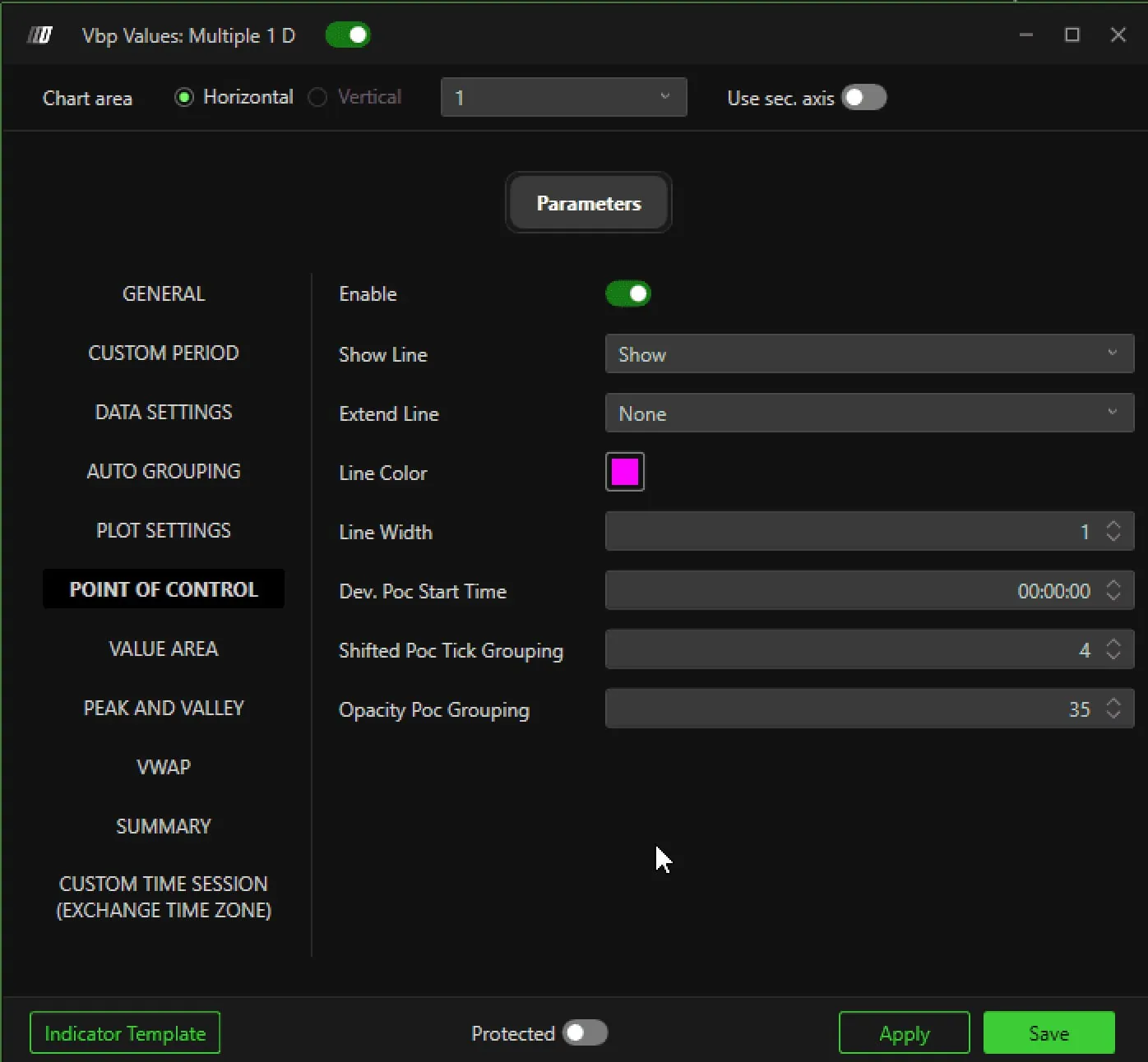
Le panneau Point of Control est activé d'origine. Show Line propose trois tracés : Show pour une ligne fixe, Develop pour une ligne recalculée en continu pendant la séance, Extended offset pour une zone surlignée. Pour viser un niveau, je reste sur Show. Une ligne qui se déplace sans arrêt se lit mal quand il faut décider vite.
Le vrai bijou, c'est Extend Line. Il arrive sur None, et chez moi il passe sur Until interaction. La ligne du POC se prolonge alors au-delà de sa séance tant que le prix n'est pas revenu la toucher. En ouvrant mon graphique le matin, les POC encore vierges des jours précédents sautent aux yeux. Ce sont précisément les prix que je surveille quand le NQ s'en approche.
Value Area et VWAP, le cadre de la séance
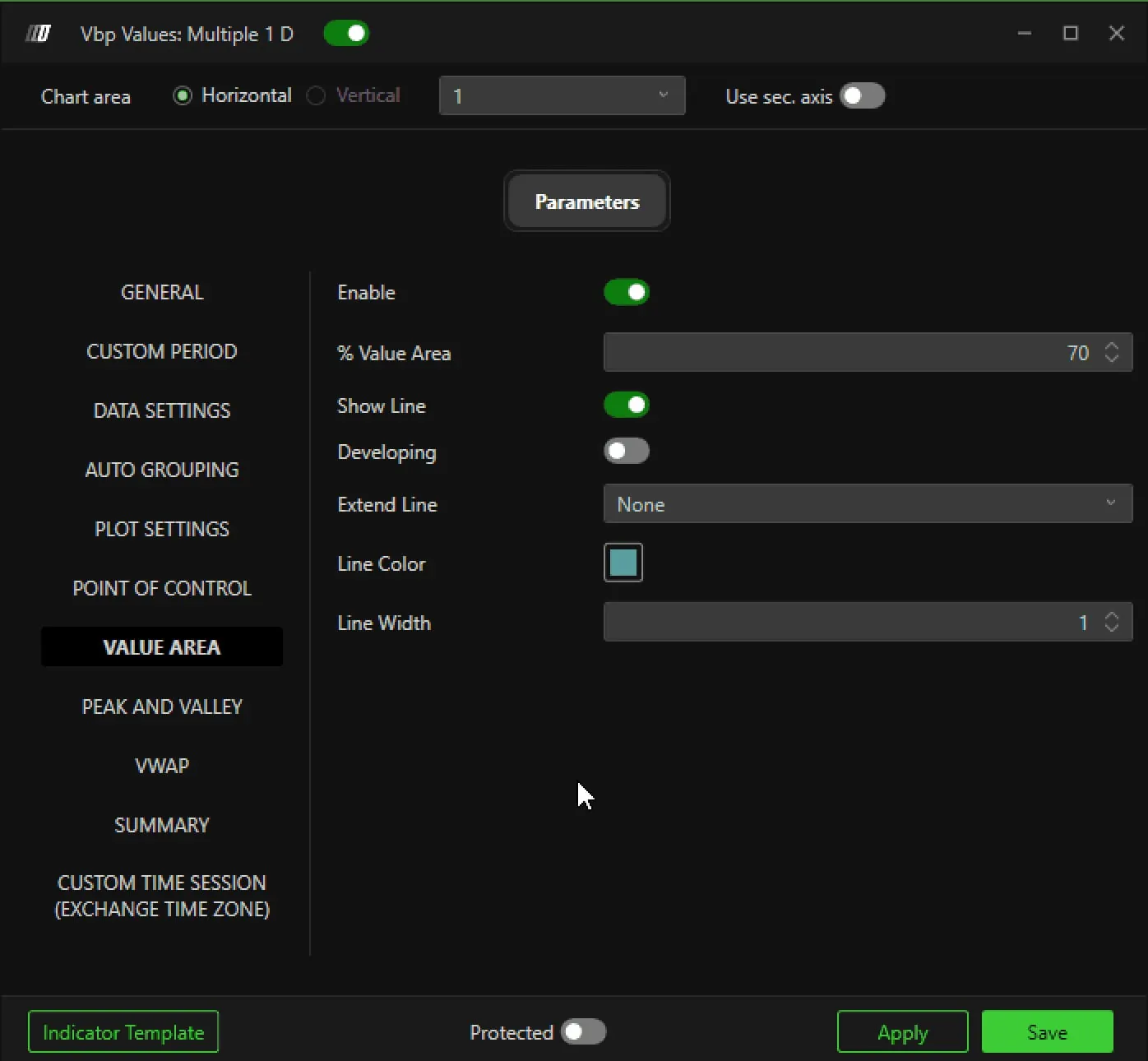
La Value Area délimite la zone où s'est échangé 70 % du volume, la valeur de % Value Area par défaut. Elle partage les options du POC, Developing (désactivé d'origine) et Extend Line. Je garde la version figée. VAH et VAL dessinent les deux bords de la zone d'acceptation de la veille, et ma question du matin devient très simple : le marché ouvre-t-il dedans ou dehors ?
Le panneau VWAP trace le prix moyen pondéré par le volume. Dynamic VWAP le met à jour en temps réel à mesure que les contrats s'échangent, et Enable bands ajoute des enveloppes d'écart type autour de la ligne, réglables dans Bands settings.
Isoler la séance de New York
Au départ, le profil couvre la journée entière, nuit comprise. Si tu ne trades que la séance cash, ouvre l'onglet Custom Time Session. Filter mode passe de None à Filter pour ne garder qu'une plage horaire, ou à Split pour séparer deux parties de la journée en profils distincts. Session start et Session end se saisissent toujours dans le fuseau de la place américaine, quel que soit celui de ton PC. Depuis Paris, je tape donc l'heure de New York, jamais l'heure française.
Dernier panneau, Summary. Enable summary ajoute un petit bloc de statistiques à côté du profil, Volume summary et Trades summary choisissent son contenu, Ask color et Bid color distinguent les deux camps d'un coup d'œil.
Mes réglages de départ
| Réglage | Ma valeur de départ | Pourquoi |
|---|---|---|
| Vbp period | Multiple | Un profil par période, côte à côte |
| Length type et Length value | Days et 1 | Un bloc par séance, pour comparer avec la veille |
| Number of profile | 8 | Assez d'historique pour retrouver les POC vierges |
| Input data | Volume | Une seule donnée, un historique comparable |
| Show Line du POC | Show | Une ligne fixe se vise mieux qu'une ligne qui bouge |
| Extend Line du POC | Until interaction | Les niveaux pas encore retouchés restent à l'écran |
| % Value Area | 70 | La convention que tout le monde regarde |
| Filter mode | Filter, bornes en heure de New York | Un profil calé sur la séance cash |
Comment je m'en sers en évaluation
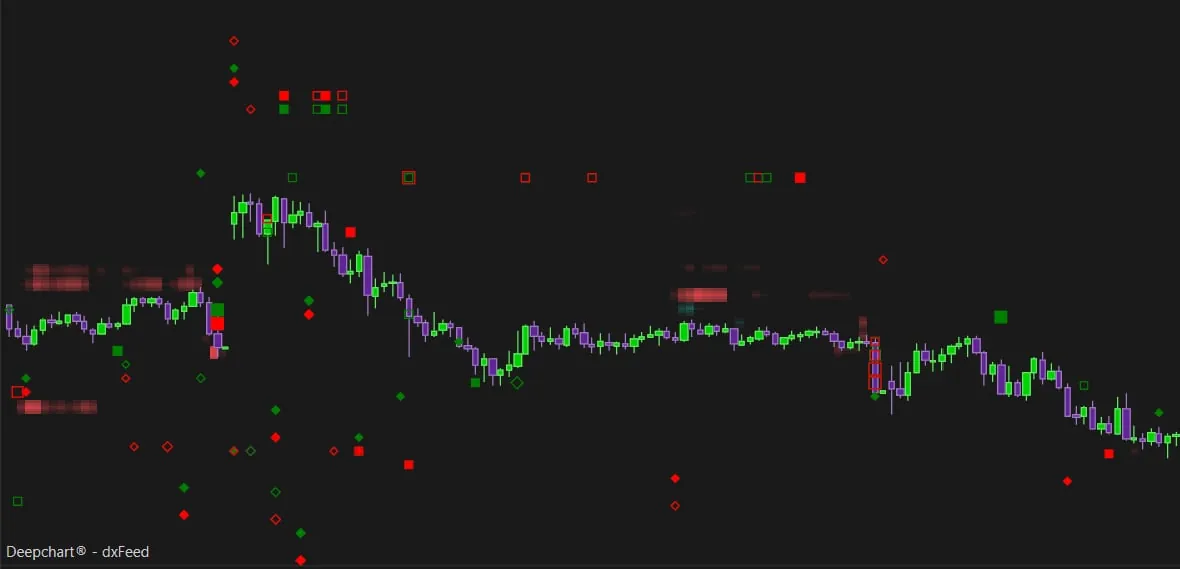
Avant l'ouverture, je note quatre prix : le POC vierge le plus proche, la VAH et la VAL de la veille, et le VWAP. Ces niveaux ne déclenchent rien seuls. Ma règle tient en une phrase : le niveau est tracé à l'avance, la décision se prend au flux. Quand le NQ arrive sur l'un d'eux, je regarde le footprint, et un retournement marqué par Deep V Tracker au même prix vaut bien plus qu'un niveau tout seul.
Ce cadre change ma façon de passer une évaluation. Chaque trade a une raison écrite avant la séance, je ne cherche plus d'entrée au milieu de nulle part, et le nombre de trades baisse naturellement. Le plafond de perte reste confié au Risk Manager, mais la meilleure protection reste de ne prendre que les trades préparés.
Pour l'essayer, Deep Profile Values s'ajoute depuis la liste des indicateurs de DeepChart. Commence avec le tableau ci-dessus, garde-le une semaine sans y toucher, puis ajuste un seul réglage à la fois.
Essayer DeepChart avec le code OFF
Le code OFF retire 10 % sur tous les plans DeepCharts, mensuels comme annuels, et il s'ajoute à une remise publique en cours. Par le lien ci-dessous, il arrive déjà renseigné à l'étape Payment. Sans le lien, tu le tapes toi-même dans le champ code promo de cette étape.
La grille complète, avec et sans le code, est dans l'article sur le code OFF, et les outils phares en captures sur la page DeepCharts.
Questions fréquentes
Quelle différence entre Deep Profile Values et un Volume Profile classique ?
Le calcul est le même, celui de Volume By Price. Deep Profile Values n'affiche que les valeurs clés, POC, Value Area, VWAP, pics et vallées, sans dessiner l'histogramme complet. Le Volume Profile classique reste utile quand tu veux voir toute la distribution.
Comment repérer un POC encore vierge ?
Dans le panneau Point of Control, règle Extend Line sur Until interaction. La ligne du POC se prolonge au-delà de sa séance tant que le prix ne l'a pas retouchée, ce qui fait ressortir les niveaux encore intacts.
Dans quel fuseau saisir les horaires de session ?
Session start et Session end, dans l'onglet Custom Time Session, s'expriment toujours dans le fuseau de la place américaine, quel que soit celui de ton ordinateur. Depuis la France, saisis l'heure de New York.
Peut-on afficher plusieurs séances en même temps ?
Oui. Avec Vbp period sur Multiple, chaque période a son profil, et Number of profile dans Plot Settings fixe combien restent visibles, 8 par défaut.
Les liens DeepCharts de cette page sont affiliés : si tu t'abonnes par eux, DeepCharts me reverse une commission, sans surcoût pour toi, et le code OFF te donne la remise décrite ci-dessus. Les captures sont celles du centre d'aide DeepCharts. Cet article décrit un outil et mon usage, il ne constitue pas un conseil en investissement. Le trading de futures comporte un risque élevé de perte en capital. Avertissement complet