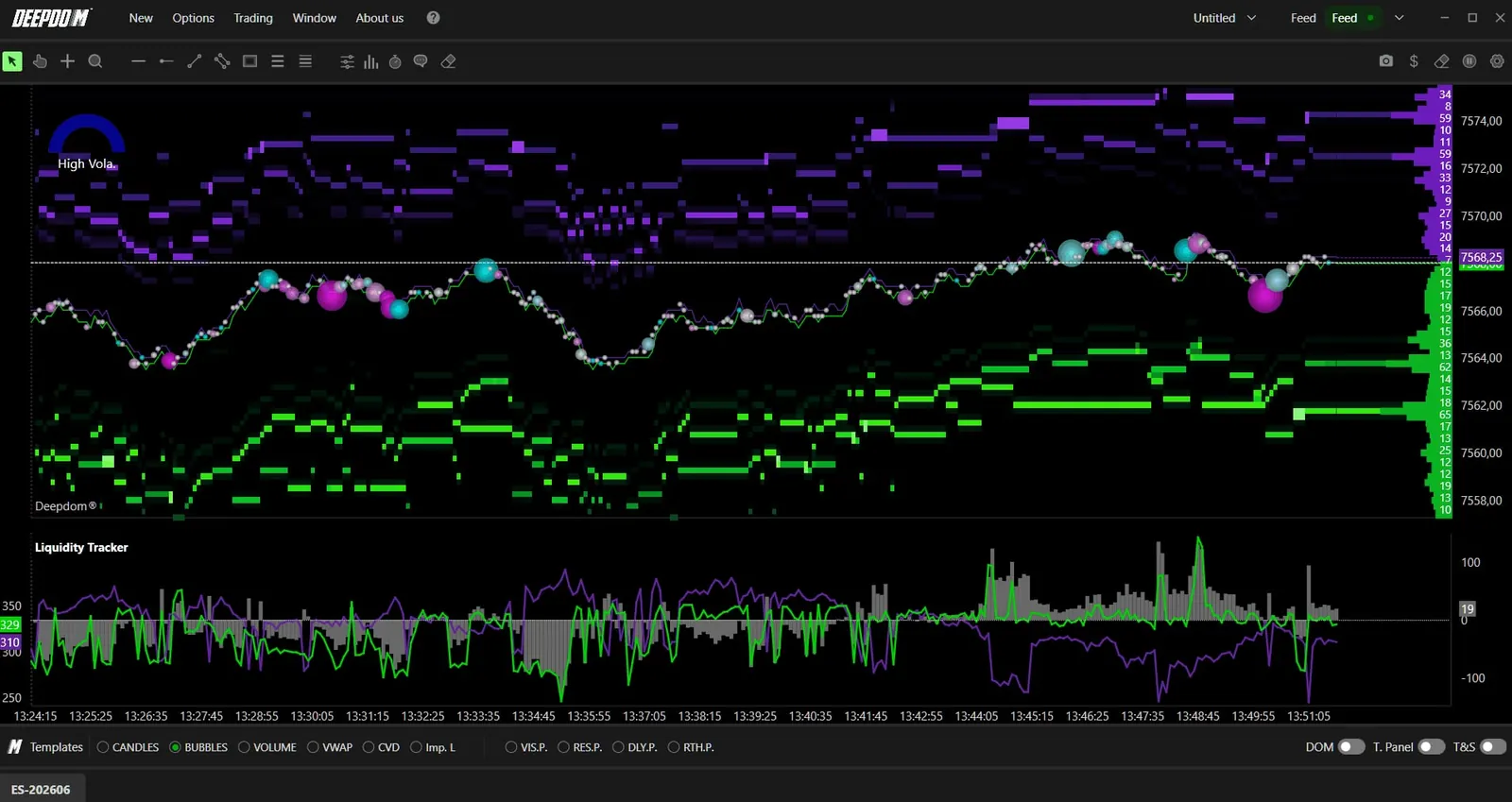
Sur un graphique DeepDom, la heatmap est une image superbe, mais une image se lit à l'œil, et l'œil se trompe vite quand l'ES accélère. J'avais besoin de deux choses en plus : une mesure de la liquidité de chaque côté du carnet, et un repère clair quand de nouveaux ordres arrivent sur un prix. Deep Liquidity Scan répond à la première, Deep Reload à la seconde.
En prop firm, ces deux outils m'aident surtout à ne pas me faire piéger par un mur qui disparaît au moment où je compte dessus. Voici comment je les règle et ce que je regarde en séance.
Deux outils, deux questions
Deep Liquidity Scan additionne la liquidité passive posée au bid et à l'ask sur une profondeur que tu choisis, puis trace les deux en courbes avec leur écart net. Sur le graphique, son panneau s'appelle Liquidity Tracker, c'est celui que tu vois en bas de la capture d'ouverture.
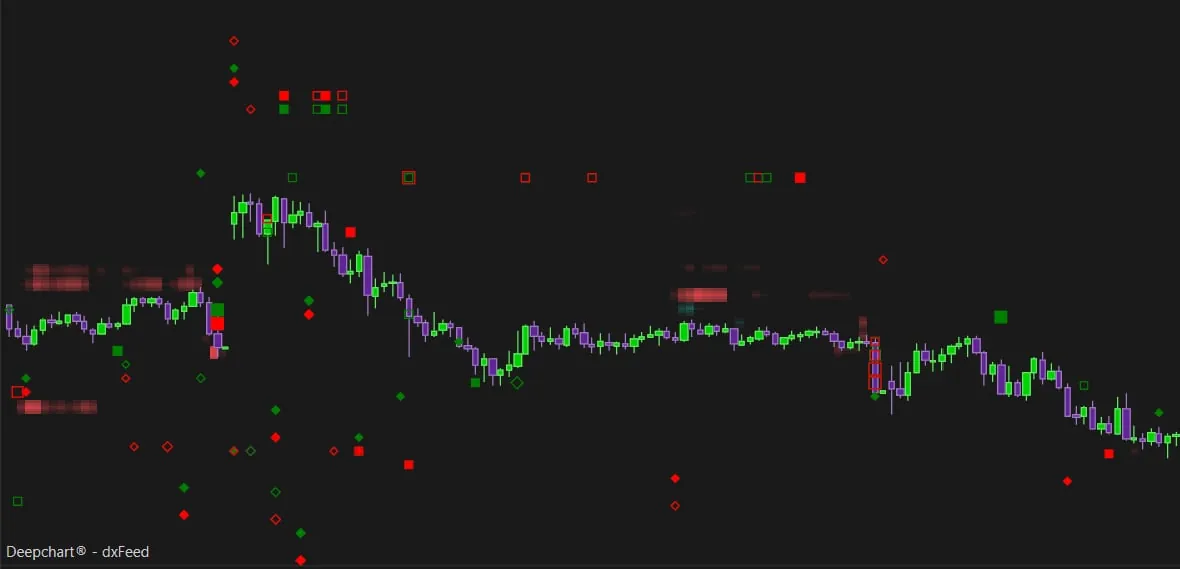
Deep Reload, aussi appelé Fresh Liquidity Detector, ne trace pas de courbe. Il marque des événements : chaque fois qu'un volume significatif de liquidité neuve se dépose près du prix, une bande verticale tombe sur le graphique, verte côté bid, violette côté ask, avec des lignes horizontales au prix concerné. L'un mesure en continu, l'autre date un moment précis.
Ajouter le scan et choisir la profondeur
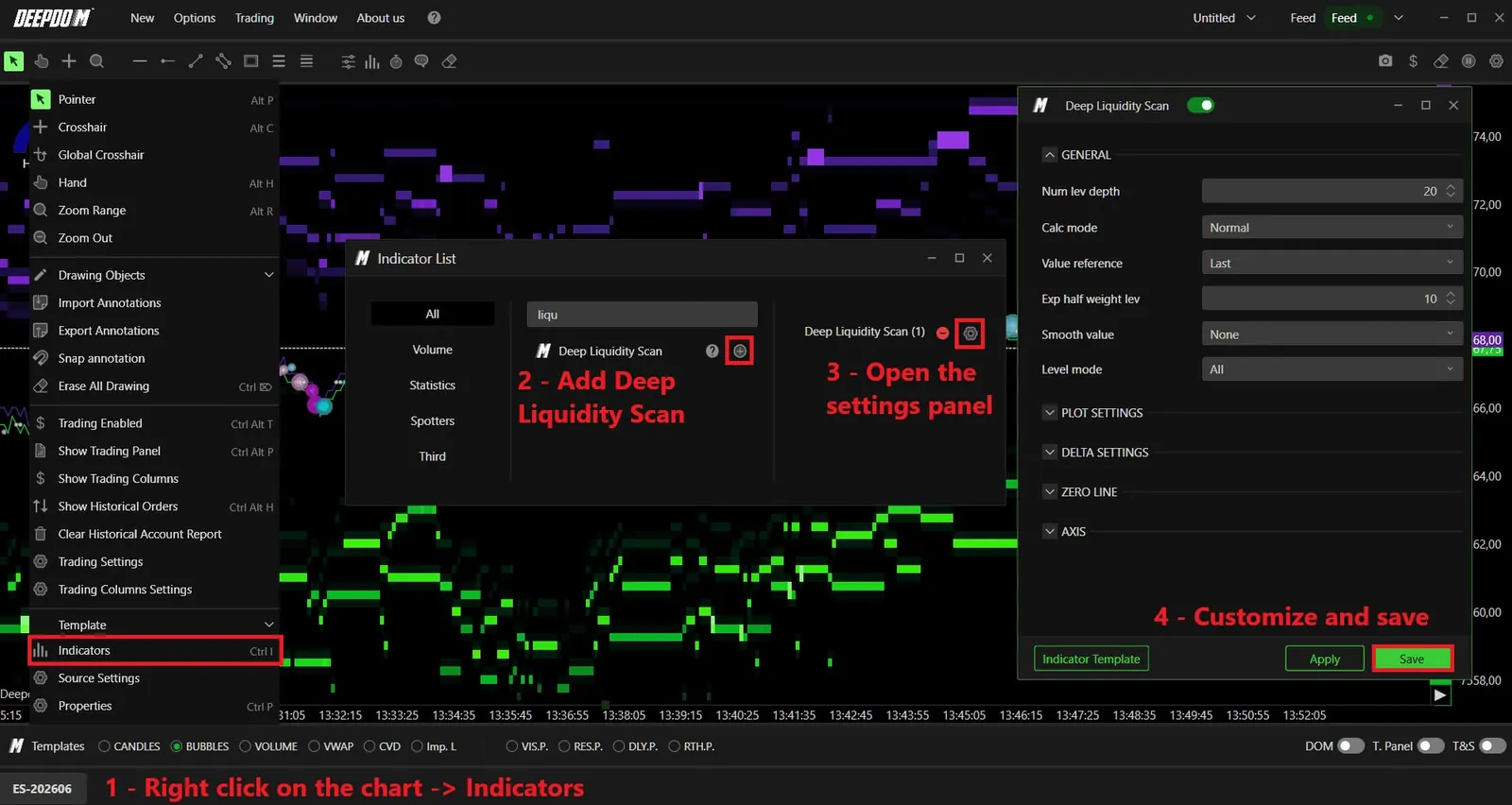
Un clic droit sur le graphique, Indicators (ou Ctrl I), et la fenêtre Indicator List s'ouvre. Tu tapes les premières lettres, tu ajoutes Deep Liquidity Scan avec le bouton plus, et l'engrenage à côté de son nom ouvre les réglages. Garde en tête les deux boutons du bas : Apply applique sans fermer, Save enregistre.
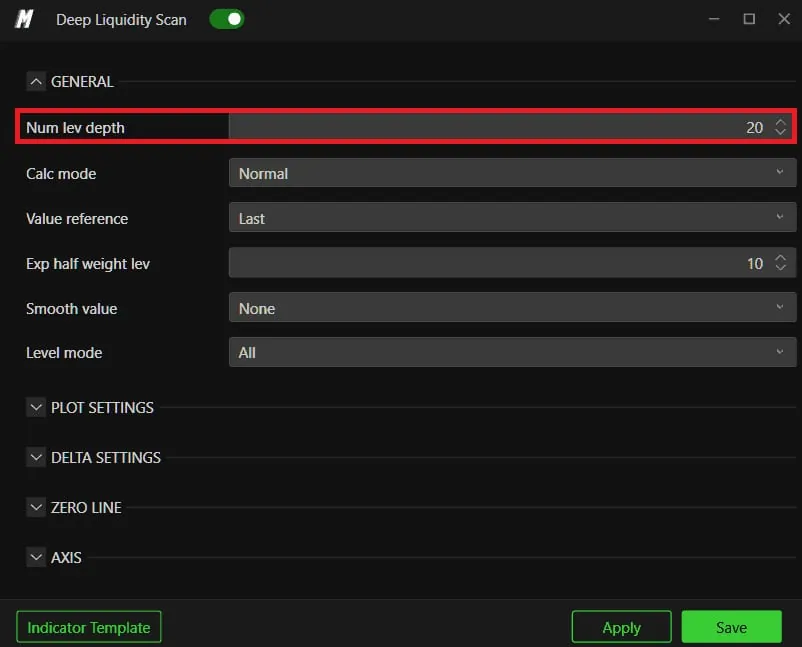
Le réglage qui compte le plus est Num lev depth, 20 par défaut. Il ne règle pas une précision, il choisit le marché que tu regardes. Vingt niveaux collés au prix décrivent ce qui va se jouer dans la minute. Une profondeur bien plus large décrit la structure de fond de la séance. Pour préparer une entrée, je garde les 20.
Calc mode complète ce choix. En Normal, la valeur par défaut, chaque niveau pèse autant. En Exponential, le poids diminue avec la distance au prix, à une vitesse réglée par Exp half weight lev, 10 par défaut. Ce second mode colle très bien à une décision d'exécution, parce qu'une liquidité lointaine a peu de chances d'être touchée avant que tu aies tranché.
Calmer la mesure et trier la liquidité
Value reference compare la mesure au dernier relevé (Last, par défaut) ou à son maximum (Peak). Smooth value lisse ensuite la courbe, de None jusqu'à One min, en passant par One secs, Three secs, Five secs, Ten secs et Thirty secs. Sur ES et NQ, la mesure brute clignote trop vite pour être lue en direct, et trois à cinq secondes la rendent confortable sans masquer un retrait brutal de liquidité.
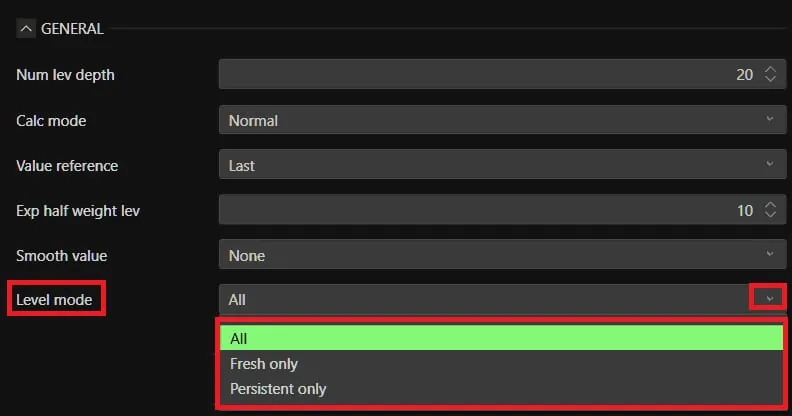
Level mode est mon filtre préféré, parce qu'il change la question posée. All compte tout. Fresh only ne garde que les ordres récemment déposés, et montre une intention qui se construit pendant qu'un niveau est testé. Persistent only ne garde que ce qui tient dans la durée, et c'est le meilleur moyen de distinguer un vrai mur d'un empilement d'ordres qui vont et viennent.
Le delta et les axes, déjà prêts
La section DELTA SETTINGS transforme l'écart entre les deux courbes en série à part entière, et elle est active d'origine avec Delta enable sur ON. Delta value choisit entre Delta, Percentual delta et Percentual value, et Delta as histogram dessine des barres plutôt qu'une ligne. Les barres rendent le passage par zéro immédiat. La section ZERO LINE trace ce repère en Dot, épaisseur 1.
La section AXIS est livrée parfaitement réglée : Bid ask axis sur Secondary, Delta axis sur Primary. Les volumes du carnet se comptent en milliers alors que le delta oscille autour de zéro, d'où ces deux échelles séparées.

Deep Reload : voir la liquidité se reconstruire
Deep Reload s'ajoute de la même façon. Sa section GENERAL tient en quatre champs. Value type arrive sur Automatic : l'indicateur calibre seul ce qu'il juge significatif, idéal pour démarrer ou si tu changes souvent d'instrument. En Manual, tu fixes la règle toi-même, et deux séances sont alors jugées avec le même seuil. Total value, à 2.0, est le volume neuf qui déclenche une détection. Pull value, à 1.5, fixe la taille minimale d'un ordre retiré ou modifié pour qu'un événement compte. Number of levels, à 10, définit la largeur de la zone surveillée autour du prix.
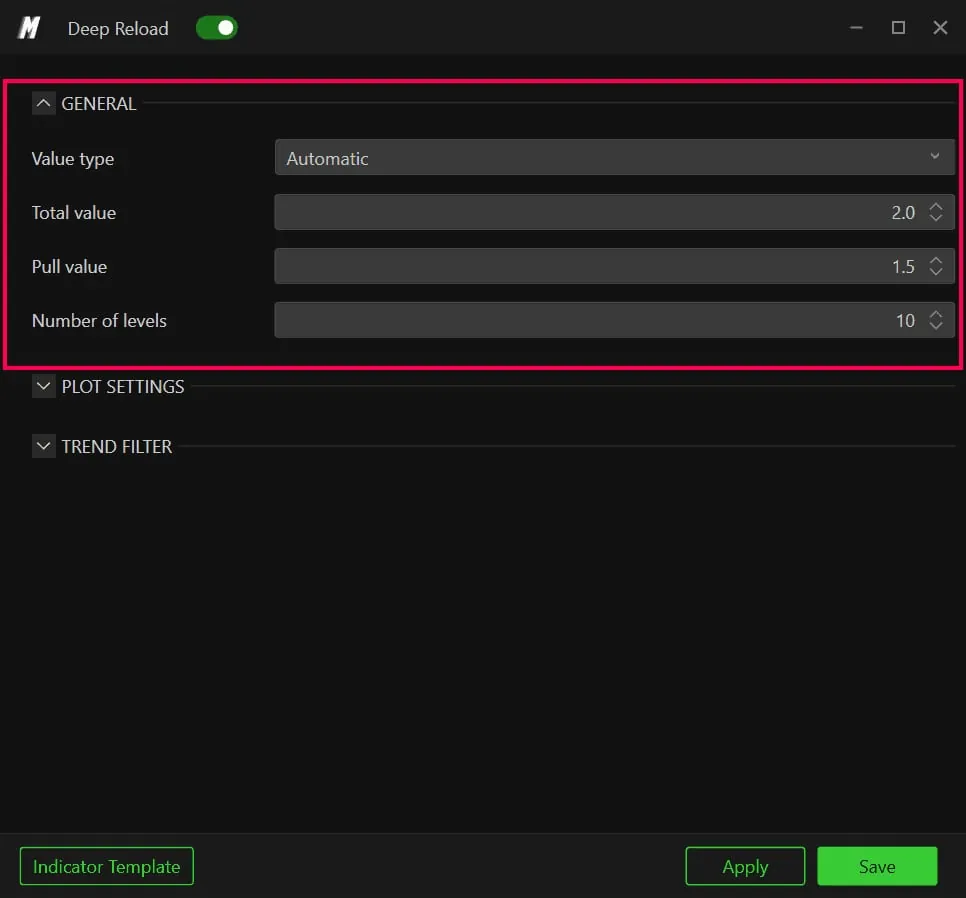
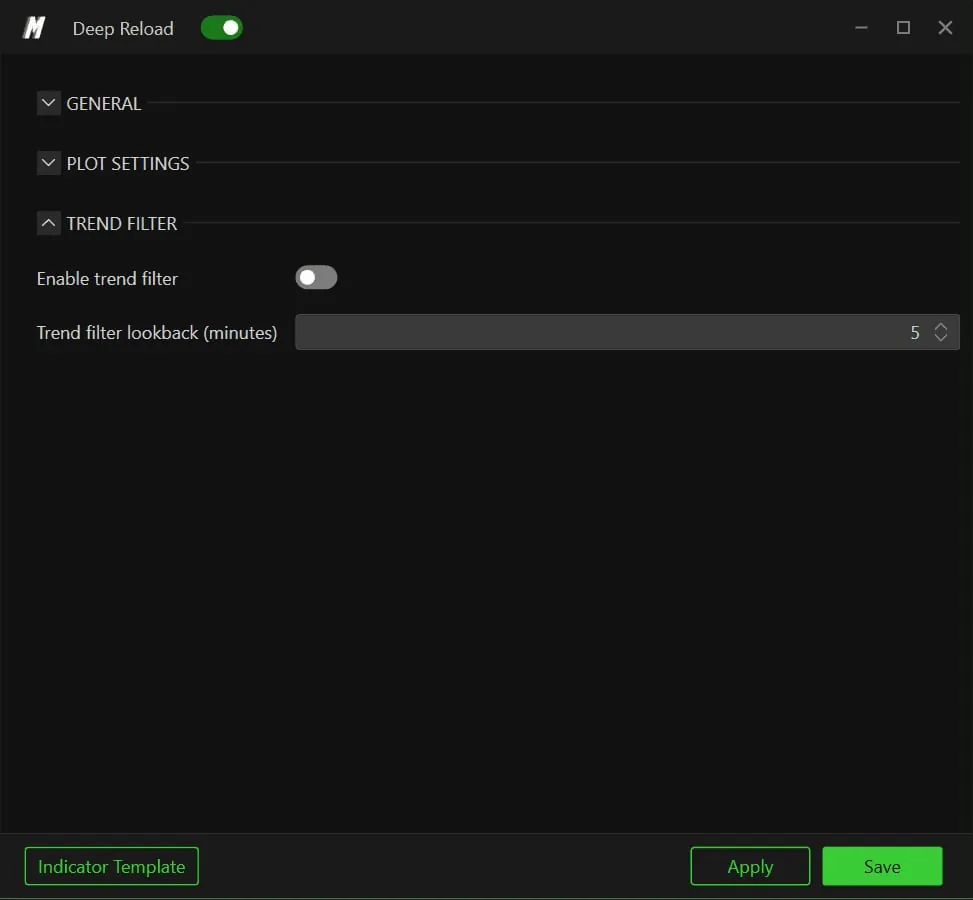
PLOT SETTINGS ne touche pas au calcul mais beaucoup au confort. Opacity, à 40, garde les bandes discrètes pour voir les bougies au travers. Plot min bar width, à 2, maintient une marque visible quand tu dézoomes, et Plot max ticks, à 20, borne sa hauteur. Enfin, TREND FILTER arrive désactivé, avec une fenêtre Trend filter lookback (minutes) de 5. Je le laisse éteint : les reconstructions de liquidité contre la tendance sont souvent les plus intéressantes à observer.
Mes réglages de départ
| Réglage | Ma valeur de départ | Pourquoi |
|---|---|---|
| Num lev depth | 20 | La liquidité proche du prix, celle qui compte pour une entrée |
| Calc mode | Normal, puis Exponential en séance | Structure d'abord, décision ensuite |
| Smooth value | Three secs à Five secs | Une courbe lisible qui réagit encore vite |
| Level mode | All, Persistent only pour valider | Voir tout, puis isoler ce qui tient |
| Bid ask axis et Delta axis | Secondary et Primary | Le réglage d'origine, à ne pas défaire |
| Value type (Deep Reload) | Automatic, puis Manual sur mon contrat | Des seuils comparables d'une séance à l'autre |
| Opacity (Deep Reload) | 40 | Les bandes restent lisibles sans masquer le prix |
| Enable trend filter | OFF | Garder les reconstructions contre tendance |
En séance, sur un niveau préparé
Mon scénario type : le NQ revient sur la VAL de la veille, tracée le matin avec Deep Profile Values. Deep Reload fait tomber une bande verte, de la liquidité fraîche se pose au bid. Je bascule alors Level mode sur Persistent only : si la courbe bid tient, le niveau a des défenseurs. Il me reste à voir qui frappe au marché, et là Deep Trades et Big Trades prennent le relais.
Garde une idée en tête : la liquidité passive est une intention, pas un engagement. Ces deux outils me donnent le contexte, le flux me donne la décision. Ils font partie de DeepDom, le module carnet d'ordres de DeepCharts, et tu retrouves les autres outils en captures sur la page DeepCharts.
Essayer DeepDom avec le code OFF
Le code OFF retire 10 % sur tous les plans DeepCharts, mensuels comme annuels, et il s'ajoute à une remise publique en cours. Par le lien ci-dessous, il arrive déjà renseigné à l'étape Payment. Sans le lien, tu le tapes toi-même dans le champ code promo de cette étape.
La grille complète, avec et sans le code, est dans l'article sur le code OFF, et les outils phares en captures sur la page DeepCharts.
Questions fréquentes
Quelle profondeur choisir dans Num lev depth ?
Les 20 niveaux par défaut pour préparer une entrée, parce que seule la liquidité proche du prix a une chance d'être touchée rapidement. Une profondeur plus large quand tu veux la structure de fond de la séance. Ce sont deux questions différentes, pas deux degrés de précision.
Pourquoi le delta de mon Liquidity Tracker est-il tout plat ?
Le plus souvent, les axes ont été inversés, par exemple par un template importé. Remets Bid ask axis sur Secondary et Delta axis sur Primary dans la section AXIS, la répartition livrée d'origine.
Quelle différence entre Total value et Pull value dans Deep Reload ?
Total value, 2.0 par défaut, regarde l'apparition de volume neuf et déclenche la détection. Pull value, 1.5 par défaut, regarde le retrait : c'est la taille minimale d'un ordre retiré ou modifié pour qu'un événement compte.
Deep Reload remplace-t-il la heatmap ?
Non, il la complète. La heatmap montre en continu où se trouve la liquidité. Deep Reload ne retient qu'un événement, le moment où de la liquidité neuve se pose près du prix, et le marque d'une bande verticale.
Les liens DeepCharts de cette page sont affiliés : si tu t'abonnes par eux, DeepCharts me reverse une commission, sans surcoût pour toi, et le code OFF te donne la remise décrite ci-dessus. Les captures sont celles du centre d'aide DeepCharts. Cet article décrit un outil et mon usage, il ne constitue pas un conseil en investissement. Le trading de futures comporte un risque élevé de perte en capital. Avertissement complet
Sources : Centre d'aide DeepCharts, Deep Liquidity Scan, Centre d'aide DeepCharts, Deep Reload.