Dans le flot des exécutions, tous les trades n'ont pas le même poids. Un bloc de 200 contrats sur le NQ ne raconte pas la même histoire qu'une poignée de lots isolés. Repérer où frappent les acteurs qui déplacent vraiment le marché, c'est le cœur de ma lecture d'order flow, et c'est aussi ce qui me permet de prendre peu de trades sur un compte d'évaluation, mais des trades qui ont une raison d'exister.
DeepCharts propose deux indicateurs pour ça, et leur nom prête un peu à confusion au début. Je commence donc par démêler les deux, puis je te montre comment je règle chacun et comment je les lis à l'ouverture US.
Deux indicateurs, et un nom qui a changé
Depuis la version 15.6, l'indicateur qui s'appelait Deep Trades a été renommé Big Trades. Il travaille sur les trades agrégés du flux classique, sans besoin de donnée MBO. Le nom Deep Trades désigne désormais un nouvel indicateur, construit sur la donnée MBO, c'est-à-dire ordre par ordre, avec ses propres onglets.
Ma règle est simple : si mon flux fournit le MBO, j'utilise Deep Trades. Sinon, Big Trades fait très bien le travail. Pour savoir quel flux tu as et comment choisir le Dom Type sur un compte dxFeed, tout est dans mon guide pour connecter un compte de prop firm à DeepCharts. Et quand j'ouvre les réglages, je jette un œil au titre de la fenêtre pour être sûr d'être sur le bon.
Deep Trades : la grosse activité classée grâce au MBO
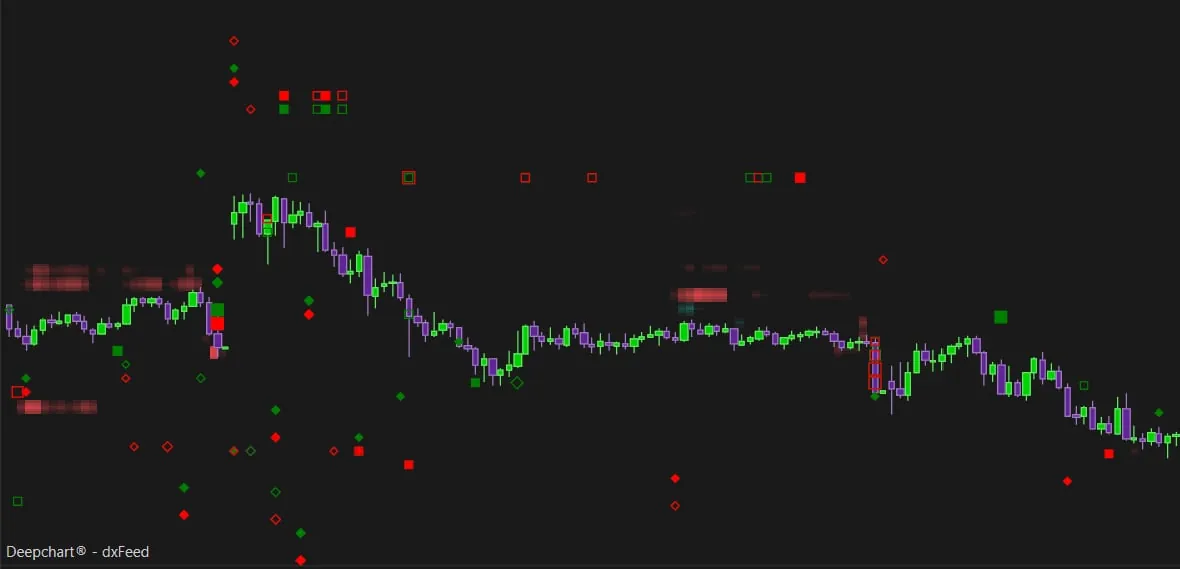
Deep Trades isole la grosse activité et la classe directement sur le graphique avec quatre types de symboles : cercle vide, cercle plein, carré et losange. Cette classification suppose de suivre chaque ordre individuellement, c'est pour ça qu'elle a besoin du MBO. Sans flux MBO actif, l'indicateur reste vide, et ce n'est pas un réglage à chercher.
Je l'ajoute depuis la liste des indicateurs, puis je clique sur son engrenage. Quatre onglets apparaissent : Data Settings, Plot Settings, Marker Settings et Alert Settings. Je les règle dans cet ordre, parce que le premier décide de ce qui s'affiche et les trois autres seulement de la façon dont ça s'affiche.
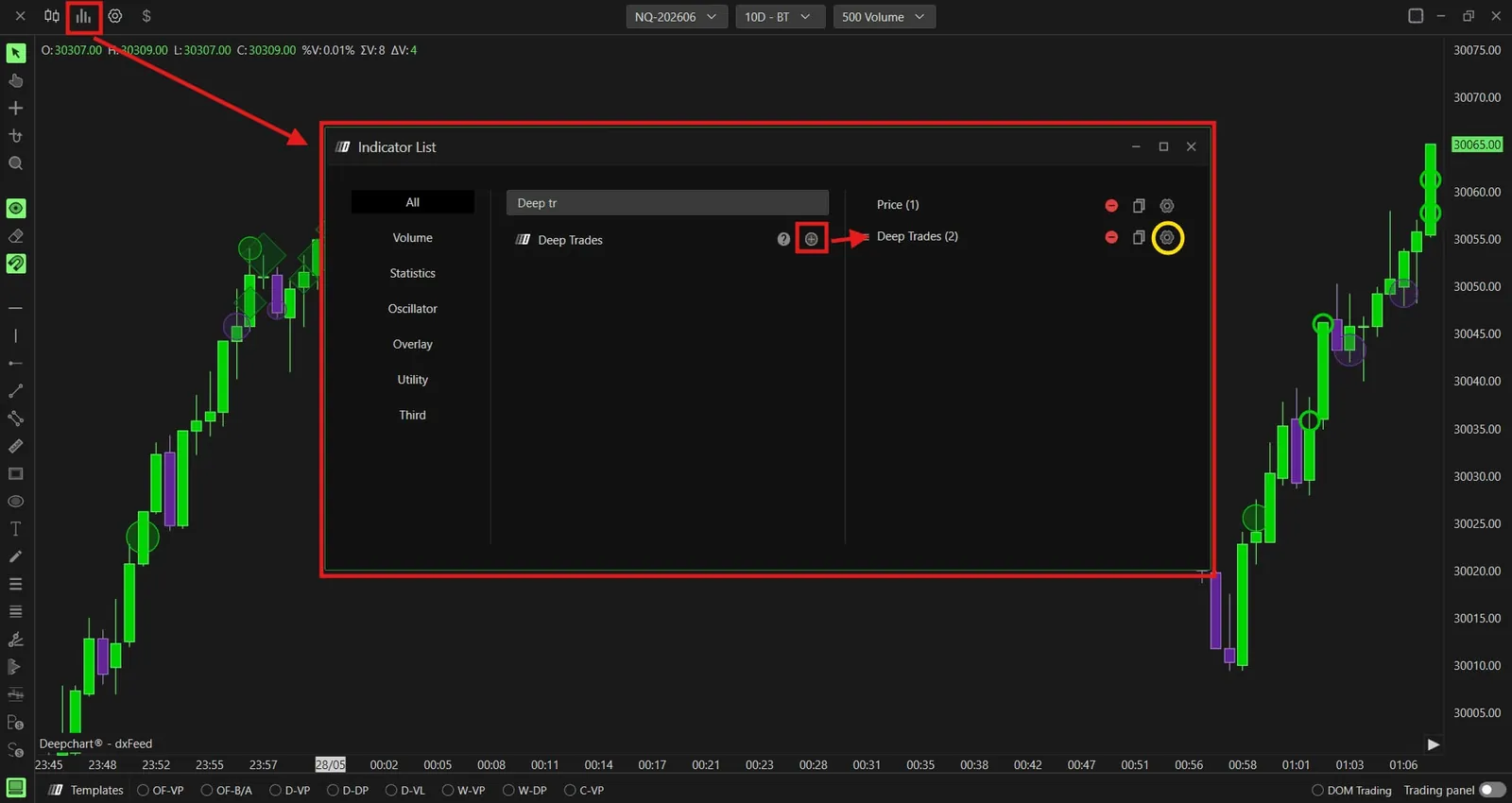
Dans Data Settings, Chart Area aligne la lecture sur l'orientation du graphique. Days to Load affiche dix jours d'historique par défaut, à condition qu'ils aient été collectés en local : la donnée MBO ne se télécharge pas après coup, elle s'accumule en temps réel dès que le flux tourne. Sur une installation neuve, je laisse donc passer quelques jours de collecte avant de juger l'historique, et je pense à migrer ma base de données si je change de poste.
Filter Mode a deux positions. Automatic laisse DeepCharts ajuster le seuil de taille selon la liquidité récente, avec Automatic Intensity sur Low, Medium ou Strong. Manual me laisse fixer le seuil via Manual Filter, 60 par défaut.
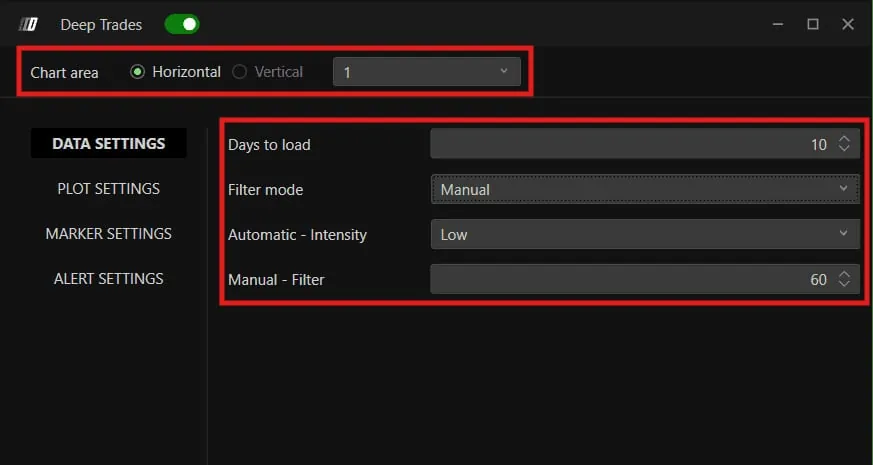
Dans Plot Settings, Standard Dev. règle la sensibilité statistique du filtrage, 2,50 par défaut. Minimum Opacity et Maximum Opacity, 10 et 40, créent le dégradé qui fait ressortir un amas au premier regard : les trades qui frôlent le seuil restent discrets, les plus gros sont bien marqués. Ask color et Ask color battle colorent le camp acheteur, Bid color et Bid color battle le camp vendeur, la variante battle servant aux trades les plus disputés.
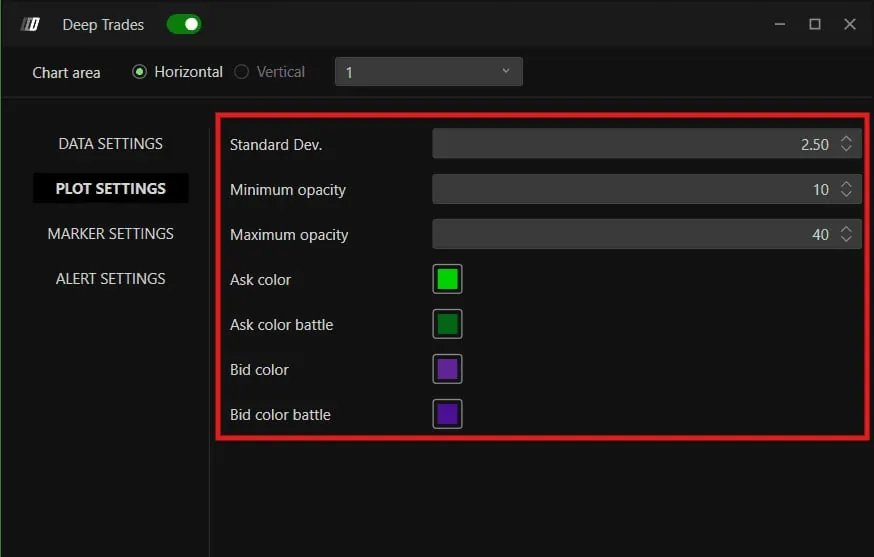
Marker Settings borne la taille des symboles, Minimum Size à 8 et Maximum Size à 12. J'élargis progressivement, graphique ouvert, jusqu'à ce que les gros trades se détachent nettement. Enfin, Alert Settings active l'alerte sonore avec Enable Alert Sound, et Bid Alert et Ask Alert ont chacune leur propre son. J'en profite : un son grave côté vendeur, un son clair côté acheteur, et je sais de quel côté ça frappe sans quitter mon footprint des yeux.
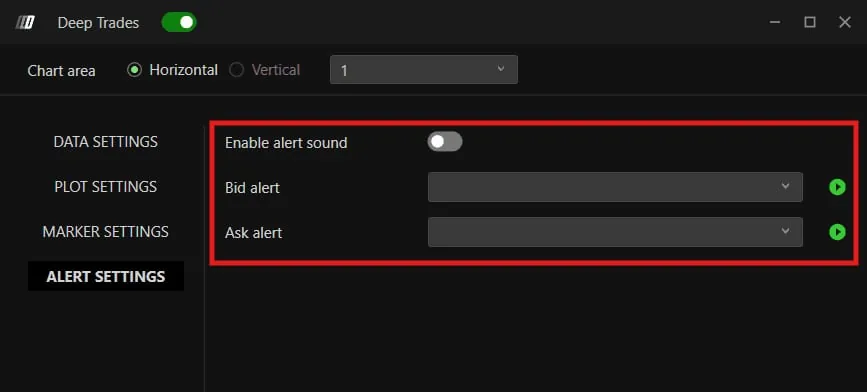
Big Trades : des bulles, et des zones qui restent
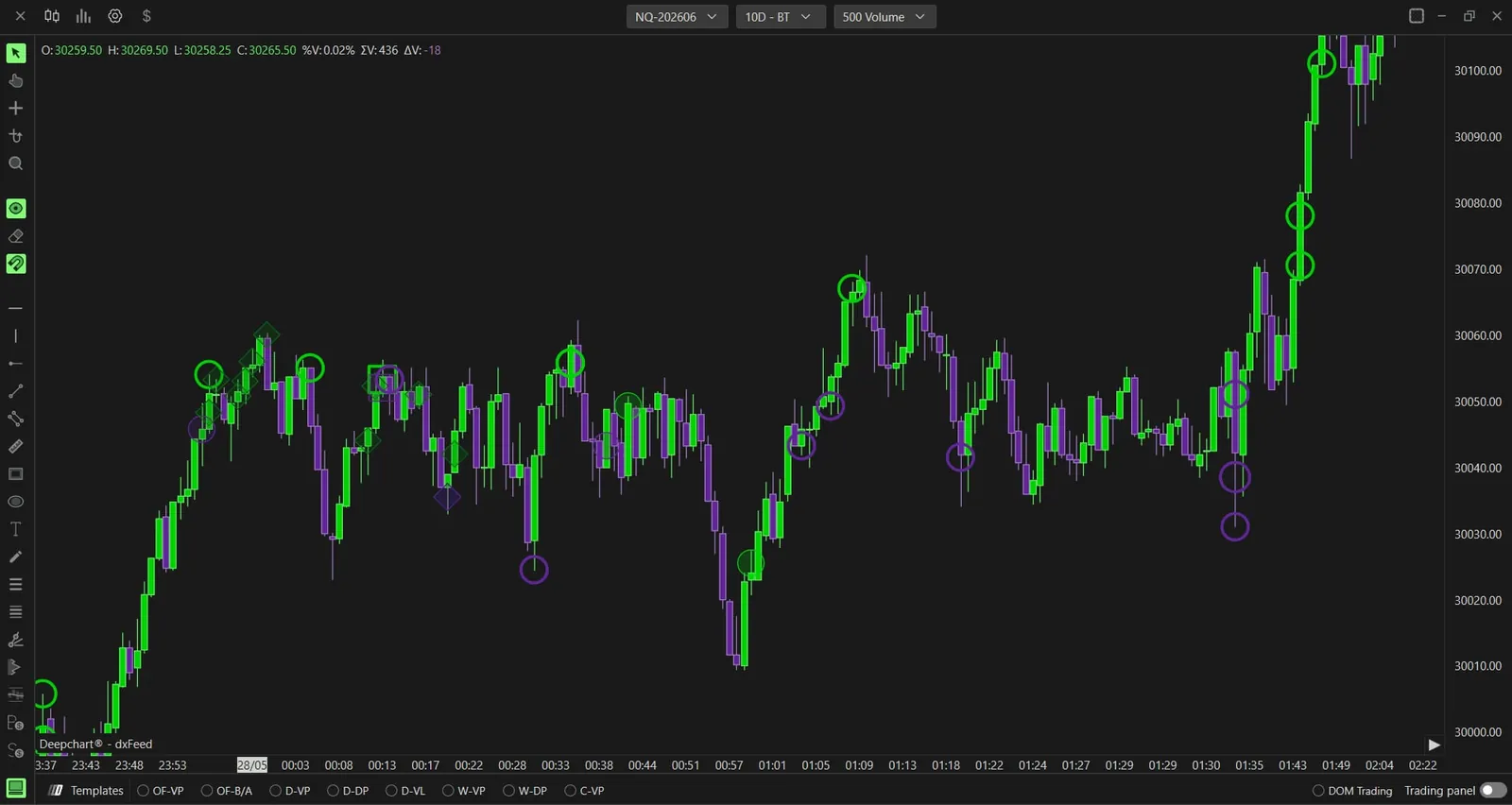
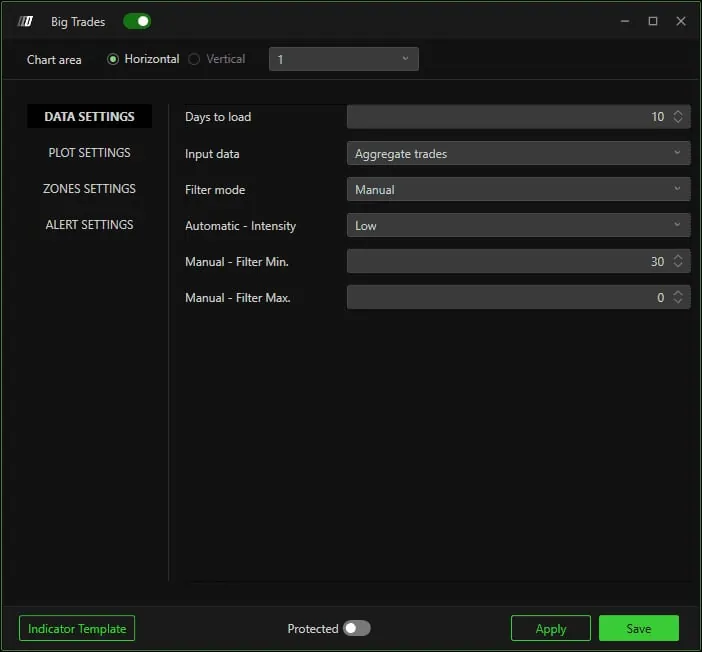
Big Trades affiche les gros ordres agressifs exécutés au marché sous forme de cercles proportionnés à leur taille. Dans Data Settings, Input data est sur Aggregate trades : les exécutions d'un même ordre agressif sont regroupées au lieu d'être comptées en petits morceaux. Days to load charge dix jours sur la capture.
En mode Manual, Manual Filter Min. fixe la taille minimale tracée : à 30, seuls les trades de 30 contrats ou plus apparaissent. Ce seuil dépend entièrement de l'instrument. Un filtre pensé pour l'ES ne dit rien sur le MNQ. Je garde donc un template par symbole, et je monte le seuil jusqu'à ne voir que quelques bulles par séance.
Dans Plot Settings, Hollow fill trace des contours sans remplissage, parfait sur un footprint chargé, et Show text écrit la taille dans la bulle. DeepCharts recommande de garder Standard Dev. à sa valeur par défaut, et je suis le conseil.
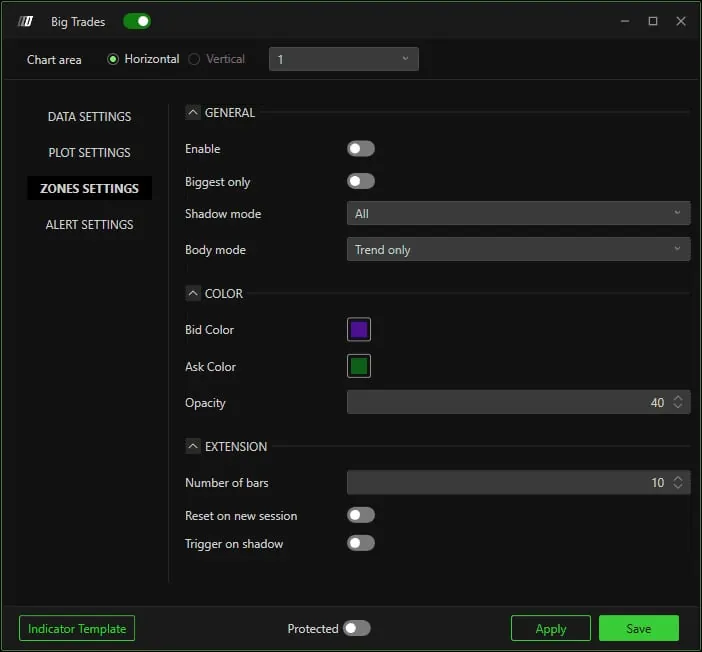
Le vrai plus de Big Trades, ce sont les Zones Settings. Avec Enable, chaque gros trade retenu prolonge une zone horizontale vers la droite. Shadow mode traite les trades exécutés dans la mèche, Body mode ceux du corps, avec quatre choix : All, Reverse only (le camp opposé à la bougie), Trend only (le camp qui va dans son sens) et None. Number of bars règle la longueur. Sur un graphique en 1 minute, je commence avec Biggest only ou Reverse only, puis j'élargis si besoin.
Laisser la plateforme trouver le bon seuil
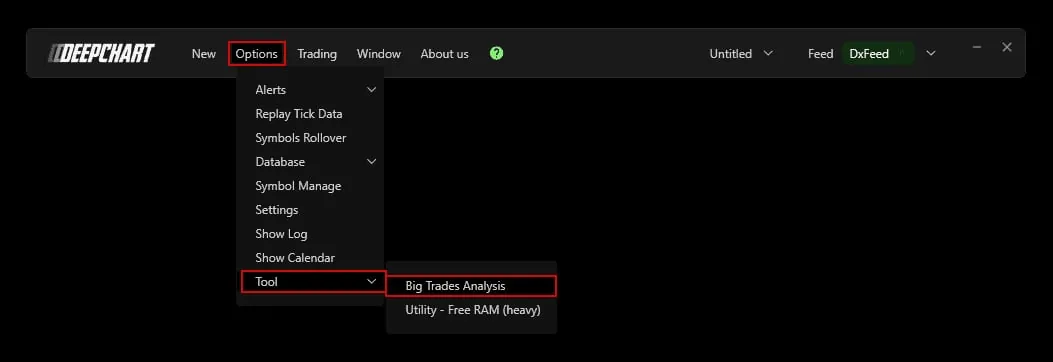
Plutôt que de chercher le seuil à la main pour chaque contrat, je passe Filter mode sur Automatic et je choisis Automatic Intensity. Ensuite, dans la barre de menus : Options, Tool, Big Trades Analysis. L'algorithme calcule des seuils adaptés à la volatilité de chaque symbole et les enregistre. Une analyse par semaine ou par mois suffit. Si les bulles ne changent pas tout de suite, je recharge le graphique.
| Réglage | Ma valeur de départ | Pourquoi |
|---|---|---|
| Deep Trades, Filter Mode | Automatic, Intensity Strong | Moins de symboles, mais plus significatifs |
| Deep Trades, Minimum et Maximum Size | 8 et 12, puis j'élargis | Les gros trades doivent se détacher |
| Deep Trades, Enable Alert Sound | Activé, un son par camp | J'entends la grosse activité sans regarder |
| Big Trades, Filter mode | Automatic après Big Trades Analysis | Un seuil adapté à chaque symbole |
| Big Trades, Standard Dev. | Valeur par défaut | La recommandation de DeepCharts |
| Big Trades, Zones | Biggest only ou Reverse only | Un graphique lisible en 1 minute |
Comment je les lis pendant la séance
La taille seule ne donne jamais le sens. Une grosse exécution peut être une initiation, le prix suit, ou une absorption, le prix cale. C'est la réaction du prix autour du trade qui tranche. Mon cas préféré : un amas de gros symboles apparaît sur un plus bas de l'ES, contre un niveau que j'avais préparé. Le prix ne perce pas et repart. De gros acheteurs sont venus absorber la baisse, et mon entrée a maintenant une raison.
En prop firm, ce filtre m'aide surtout à ne rien faire. Pas d'amas à mon niveau, pas de trade, et ma perte journalière reste intacte pour le moment où le marché me donne vraiment quelque chose. Je croise toujours la lecture avec le footprint et le delta : Deep Trades me dit qui frappe fort, le reste me dit si le niveau tient. Les termes qui te manquent sont dans le lexique, et tu retrouves tous les indicateurs en captures sur la page des outils DeepCharts. Les deux indicateurs sont inclus dans DeepChart.
Essayer DeepChart avec le code OFF
Le code OFF retire 10 % sur tous les plans DeepCharts, mensuels comme annuels, et il s'ajoute à une remise publique en cours. Par le lien ci-dessous, il arrive déjà renseigné à l'étape Payment. Sans le lien, tu le tapes toi-même dans le champ code promo de cette étape.
La grille complète, avec et sans le code, est dans l'article sur le code OFF, et les outils phares en captures sur la page DeepCharts.
Questions fréquentes
Quelle différence entre Deep Trades et Big Trades ?
Big Trades est l'ancien Deep Trades, renommé en version 15.6. Il travaille sur les trades agrégés et n'a pas besoin de MBO. Le Deep Trades actuel est un nouvel indicateur qui s'appuie sur la donnée MBO pour classer la grosse activité en quatre types de symboles.
Pourquoi Deep Trades n'affiche-t-il rien sur mon graphique ?
Il faut un flux de niveau 2 avec MBO activé. Sans cette donnée ordre par ordre, l'indicateur reste vide quel que soit le réglage. Sur une installation neuve, l'historique se construit aussi au fil des jours, car le MBO ne se télécharge pas rétroactivement.
Faut-il relancer Big Trades Analysis à chaque séance ?
Non. Les résultats sont enregistrés automatiquement, une analyse par semaine ou par mois suffit. Vérifie simplement que Filter mode est sur Automatic, et recharge le graphique si les bulles ne changent pas tout de suite.
Un gros trade est-il un signal d'achat ou de vente ?
Pas à lui seul. Une grosse exécution peut lancer un mouvement ou se faire absorber. Je regarde comment le prix réagit autour du trade, à un niveau que j'ai préparé, avant d'en tirer une décision.
Les liens DeepCharts de cette page sont affiliés : si tu t'abonnes par eux, DeepCharts me reverse une commission, sans surcoût pour toi, et le code OFF te donne la remise décrite ci-dessus. Les captures sont celles du centre d'aide DeepCharts. Cet article décrit un outil et mon usage, il ne constitue pas un conseil en investissement. Le trading de futures comporte un risque élevé de perte en capital. Avertissement complet
Sources : Centre d'aide DeepCharts, Deep Trades, Centre d'aide DeepCharts, Big Trades.