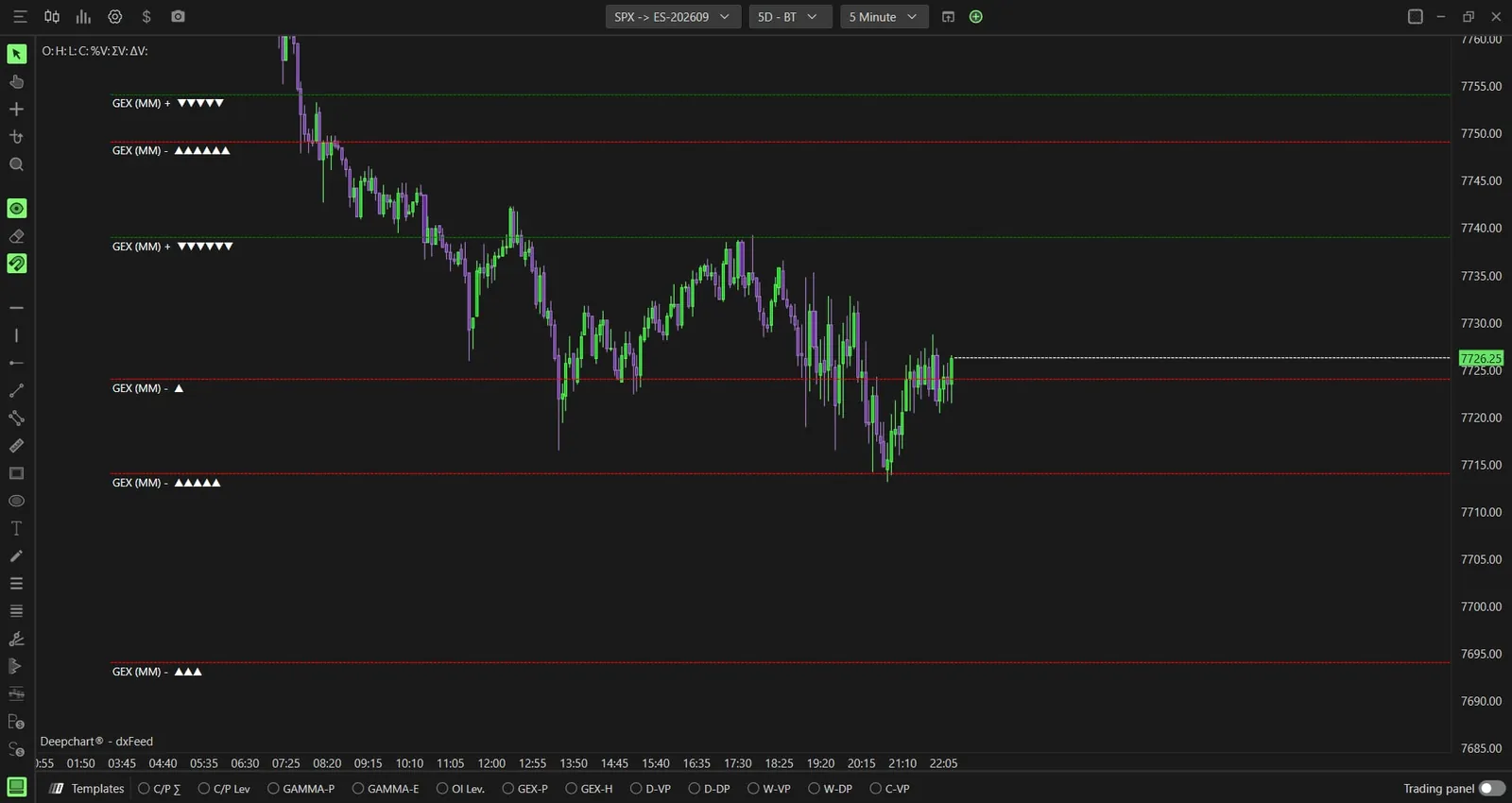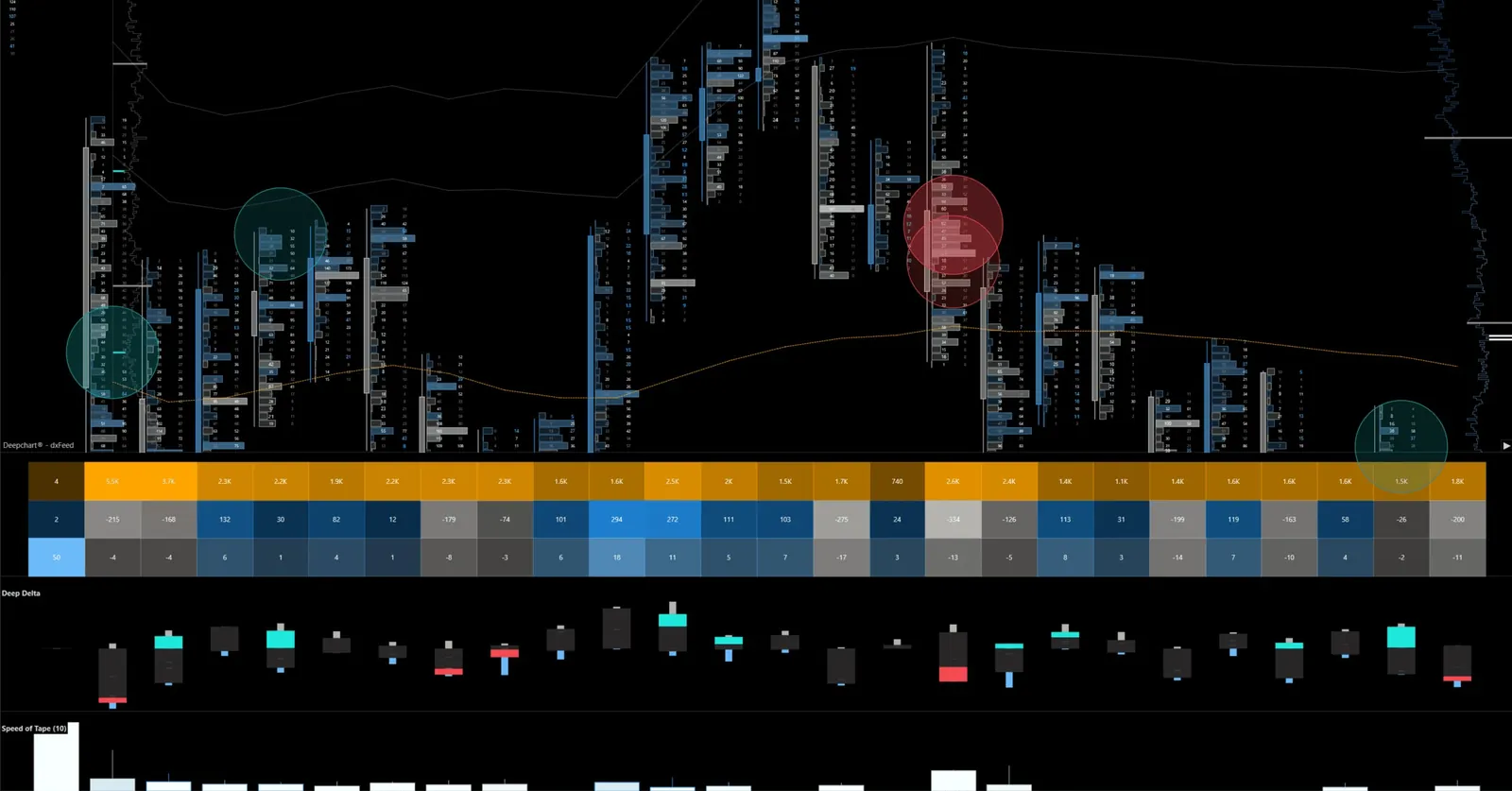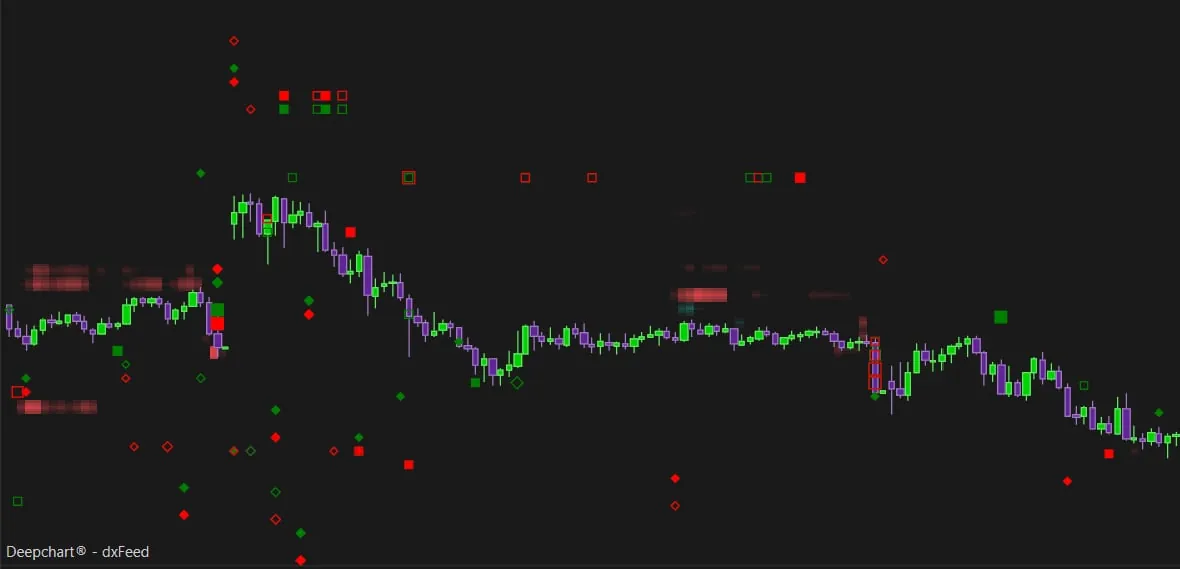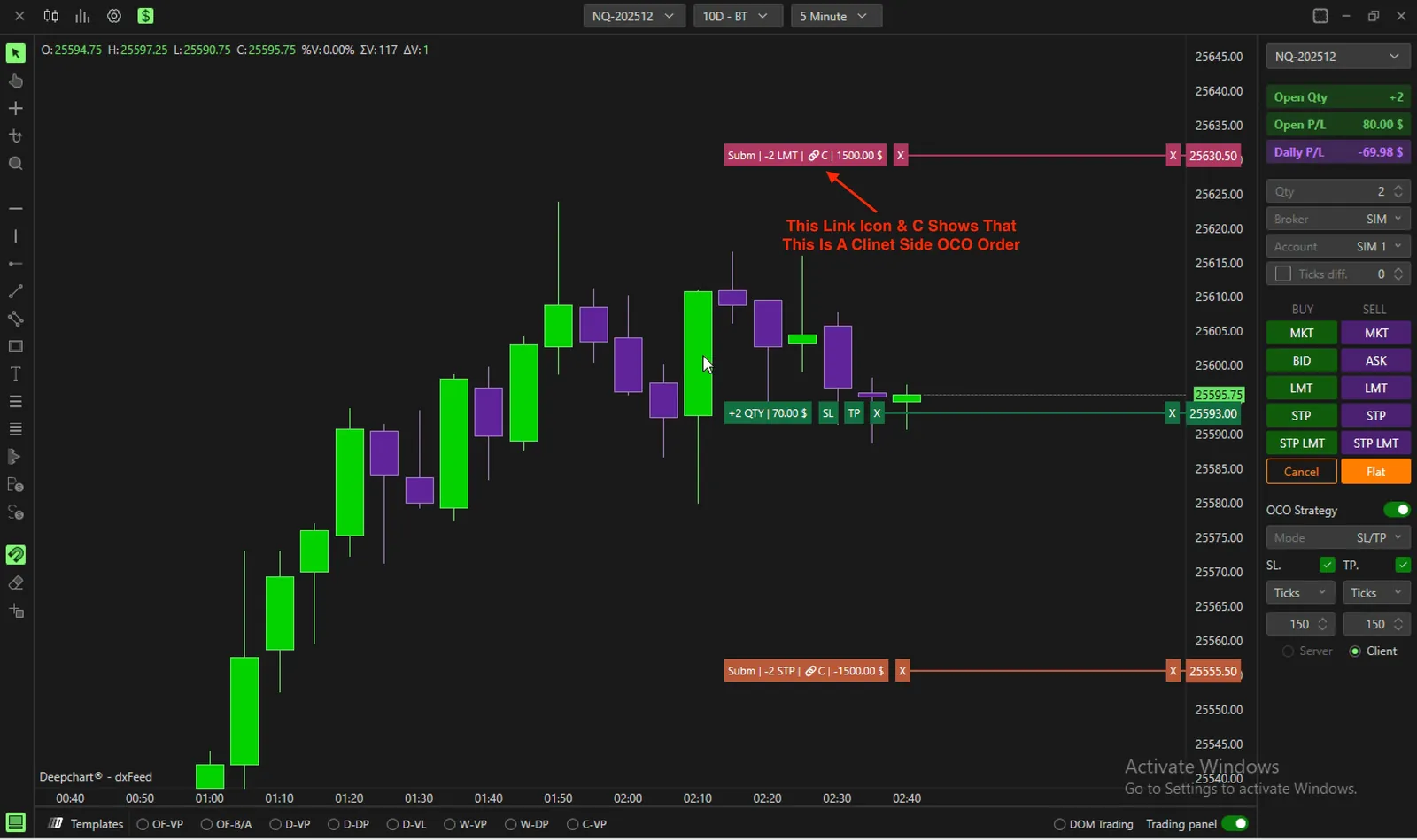
Passer d'un écran d'analyse à une autre plateforme pour cliquer, c'est perdre une seconde et parfois le fil. Dans DeepChart, je lis le footprint et j'exécute au même endroit, depuis le panneau de trading ou directement au clic sur l'échelle de prix. Et surtout, chaque entrée part avec ses sorties déjà attachées.
En prop firm, ce dernier point change tout. Une position sans stop, même trente secondes, c'est exactement ce que les règles de perte journalière et de drawdown ne pardonnent pas. Voici comment j'ai organisé mon exécution, du premier interrupteur au contrôle de fin de séance.
Donner au graphique le droit de trader
Par défaut, un graphique sert à l'analyse. Pour qu'il envoie des ordres, je clique sur l'icône Dollar en haut à gauche, ou je fais un clic droit et je choisis Trading Enabled (Ctrl Alt T sur la capture). Le réglage se fait graphique par graphique, ce que j'apprécie : mes graphiques de contexte restent en lecture seule et ne recevront jamais un ordre par accident.
J'active ensuite l'interrupteur Trading panel en bas à droite, ou Show Trading Panel dans le clic droit. Le panneau s'ouvre sur le côté et porte tout ce dont j'ai besoin pour exécuter.
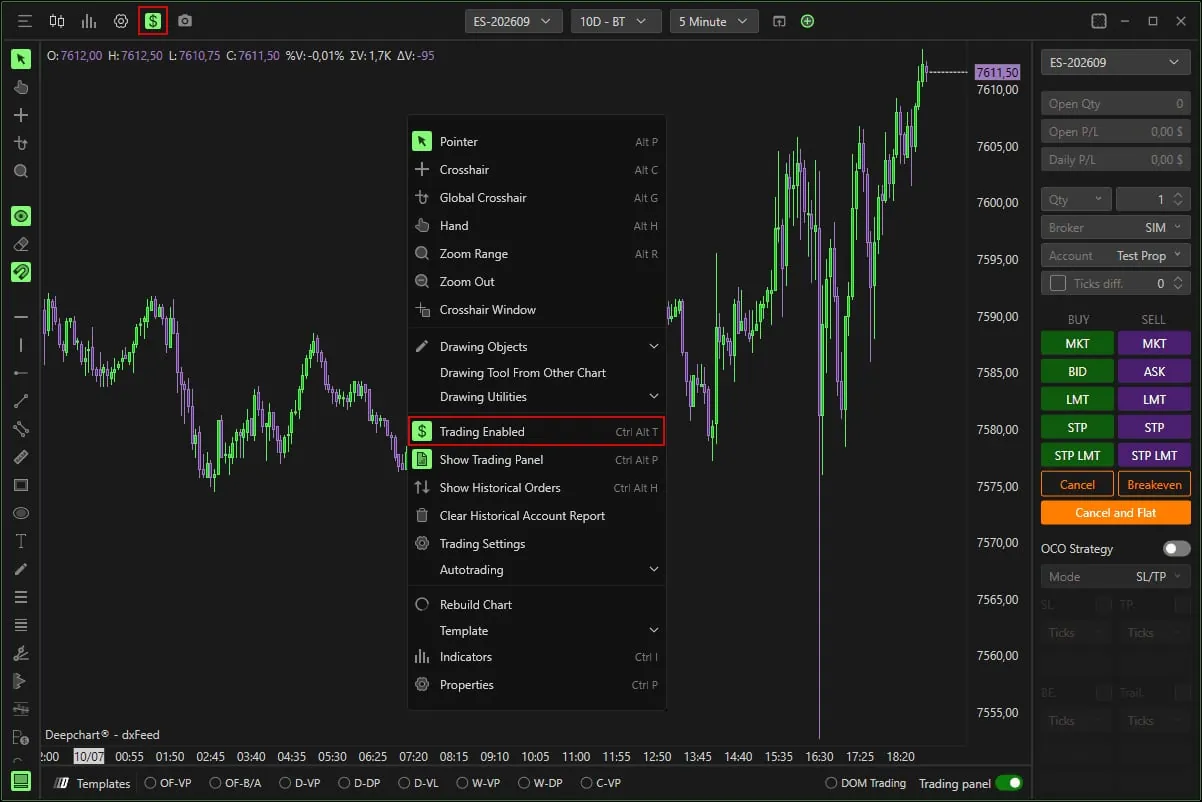
Le panneau de trading, et le Micro sur le graphique du Mini
La liste en haut du panneau choisit l'instrument sur lequel partent les ordres, indépendamment de celui du graphique. C'est mon réglage favori : je lis le NQ, qui porte le vrai volume et la vraie lecture d'order flow, et j'exécute sur le MNQ, sans second graphique. Juste dessous, Open Qty, Open P/L et Daily P/L me donnent ma position et mon résultat du jour sur l'instrument choisi.
Qty fixe le nombre de contrats. Broker et Account choisissent par où et sur quel compte l'ordre part. Avec un compte SIM et plusieurs comptes de prop firm connectés, c'est la ligne que je relis avant le premier ordre de chaque séance. Ticks diff. décale les ordres BID et ASK d'un nombre fixe de ticks quand la case est cochée : je la laisse décochée au quotidien.
Les boutons se lisent en deux colonnes, BUY et SELL. MKT envoie au marché, BID et ASK posent une limite au meilleur prix, LMT une limite personnalisée, STP un stop qui déclenche un ordre au marché, STP LMT un stop qui déclenche une limite, sans slippage mais avec le risque de ne pas être servi. Cancel annule les ordres en attente, Cancel and Flat ferme la position et annule tout. Sur le graphique, un clic gauche déplace un ordre, un clic droit l'annule.
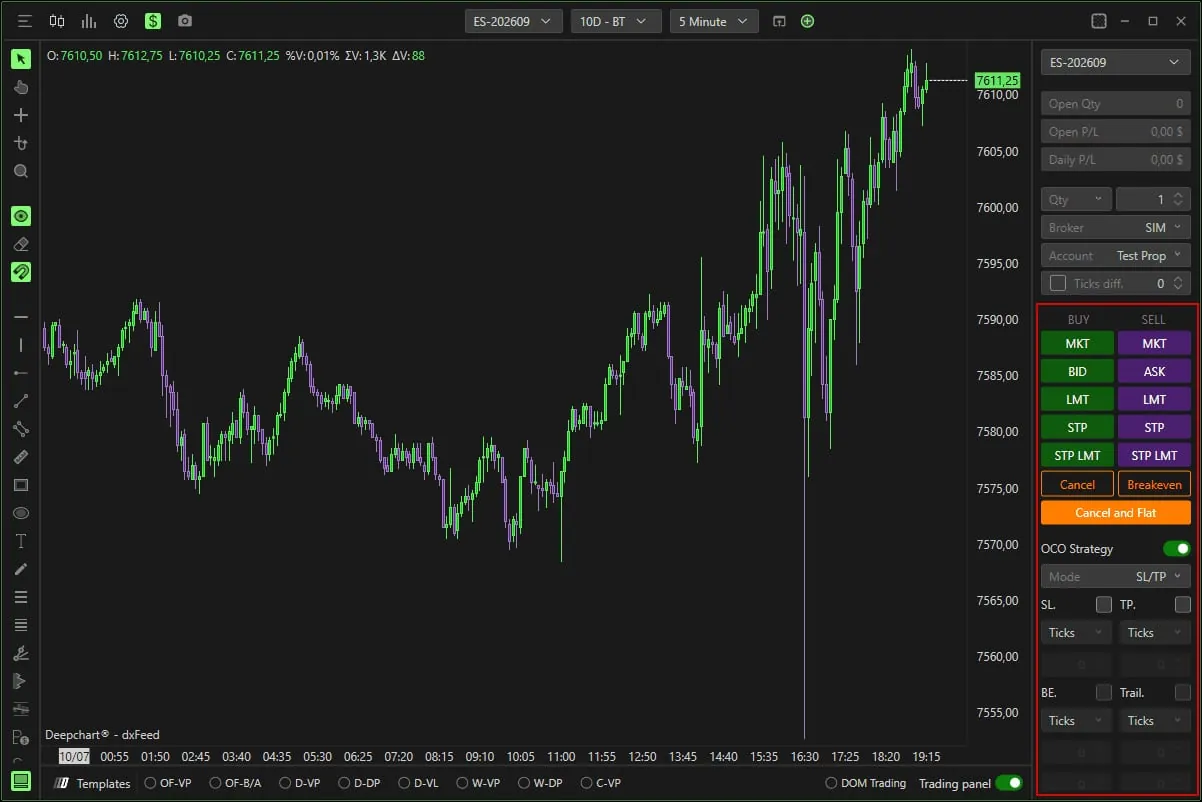
OCO Strategy : mes sorties attachées à chaque entrée
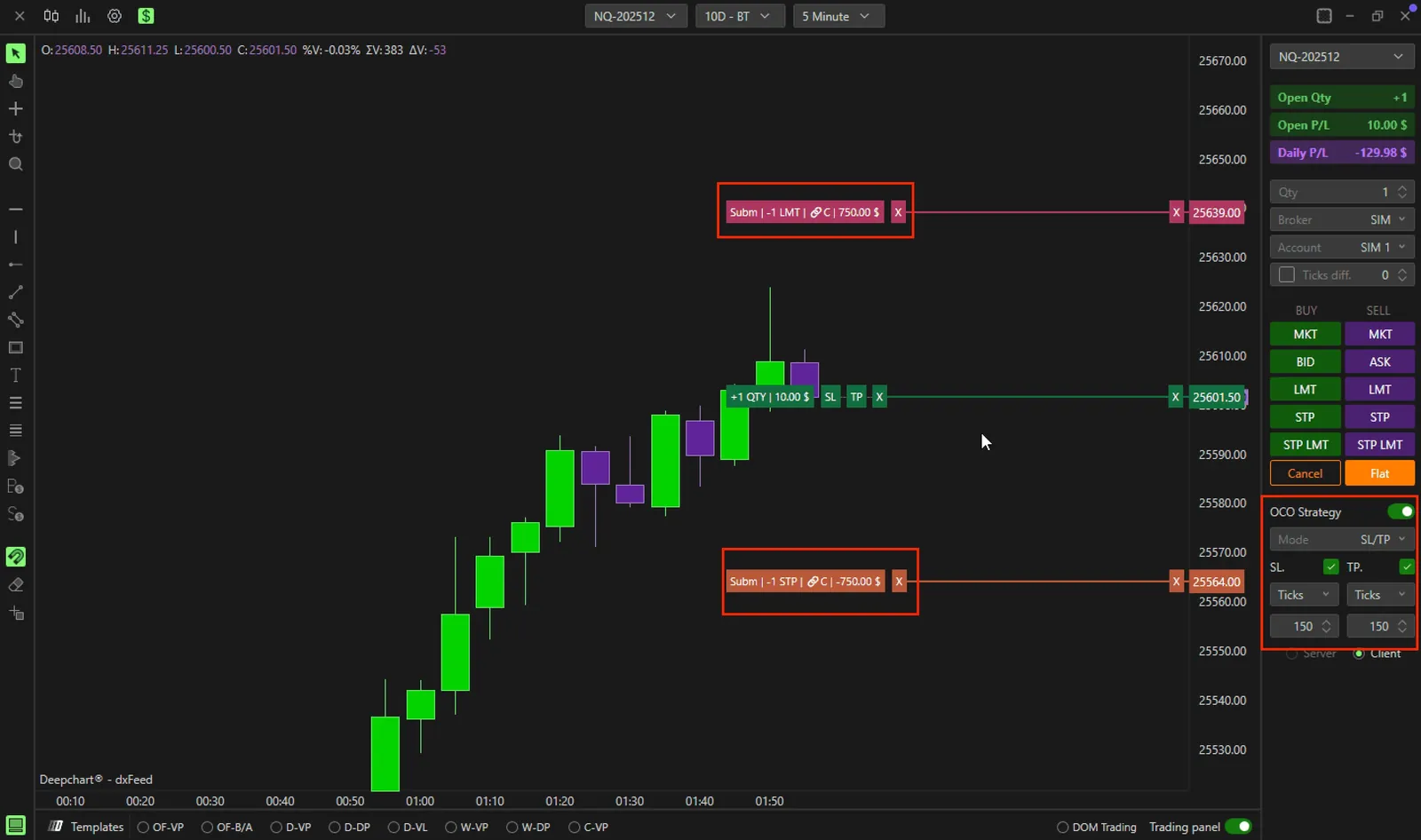
Une stratégie OCO attache à l'entrée deux sorties, une limite pour l'objectif et un stop pour la protection. Dès que l'une s'exécute, DeepCharts annule l'autre. J'active l'interrupteur OCO Strategy sous les boutons, puis je choisis le Mode.
En SL/TP, je règle un Stop Loss et un Target Price uniques. Pour chacun, l'unité (Ticks ou Money), la distance, et la case SL ou TP pour l'activer. Les deux ordres apparaissent sur le graphique dès l'entrée exécutée, avec leur montant en dollars. Je raisonne toujours en ticks de l'instrument : 40 ticks sur le NQ ne représentent pas le même risque que 40 ticks sur le MNQ, dont le tick vaut dix fois moins.
En Multi, je construis une stratégie à plusieurs sorties. L'engrenage à côté de la liste, New strategy, puis pour chaque sortie : Type Stop ou Target, unité Ticks ou Money, Size pour la quantité et Value pour la distance, et Add bracket. Sur un objectif, Move BE remonte le stop au prix d'entrée dès que cet objectif est touché. Un nom parlant, Save, et la stratégie apparaît dans le menu du panneau. L'exemple du centre d'aide résume bien l'idée : trois contrats, un stop à 12 ticks, trois objectifs à 8, 12 et 20 ticks, et le stop au breakeven après le deuxième objectif.
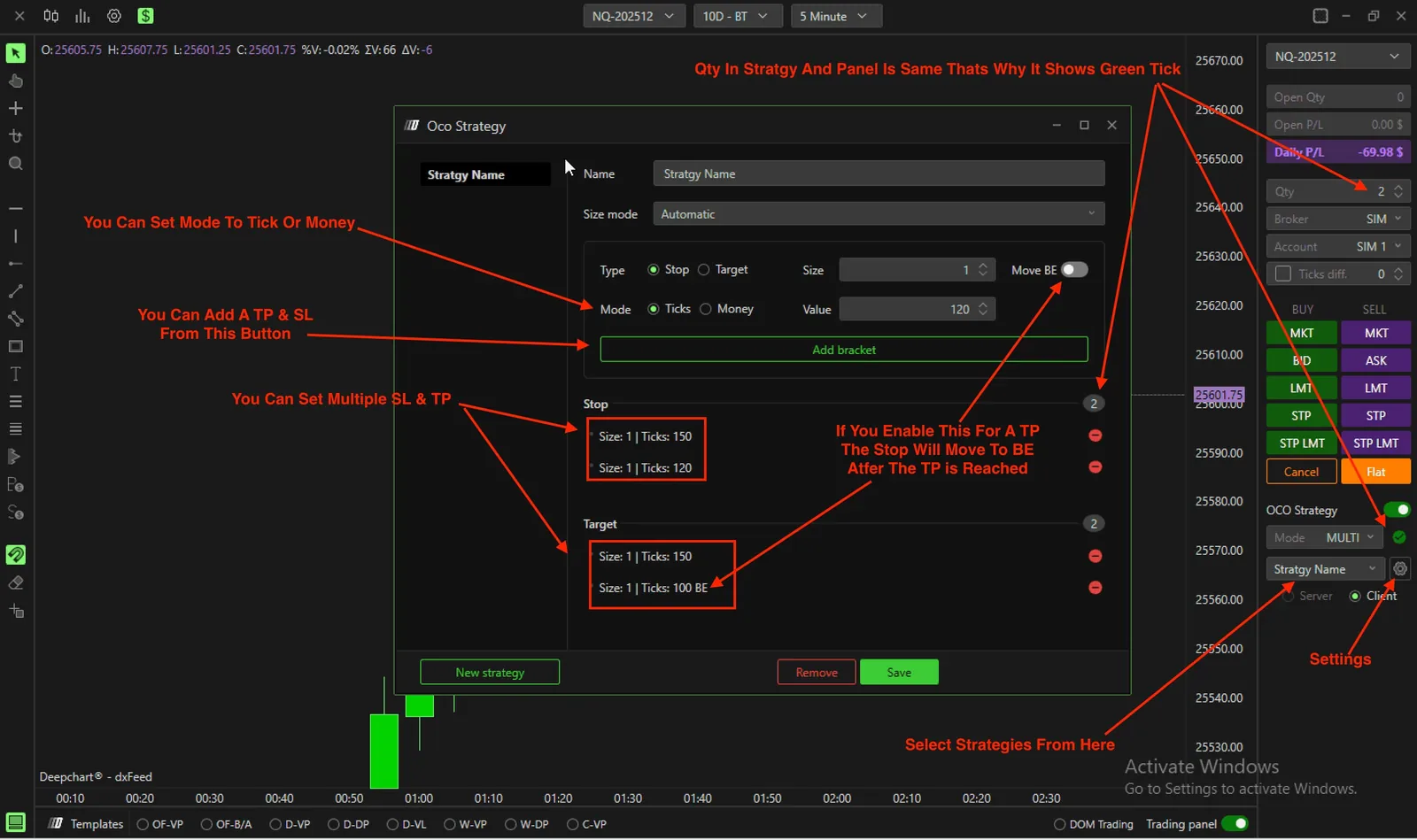
Quand je sélectionne ma stratégie, une coche verte confirme que la Qty du panneau correspond au total prévu. Si un avertissement rouge apparaît, j'ajuste la Qty avant d'envoyer quoi que ce soit. Le plus simple est de préparer une stratégie par taille de position que je trade réellement.
Server ou Client : où vivent mes sorties
Sous le bloc OCO, deux choix. Server confie la gestion au serveur du broker : les ordres restent actifs même si mon PC plante ou perd la connexion. Ce mode est pris en charge avec Rithmic et dxFeed, les deux sources que je détaille dans mon guide pour connecter un compte de prop firm. Client gère les ordres sur mon poste, qui doit rester allumé et connecté. Sur le graphique, une icône de lien suivie de la lettre C signale un OCO géré côté client.
Mon choix est fait : Server dès que la connexion le permet. Et si une entrée part sans protection, par exemple un ordre au marché passé dans l'urgence, chaque position affiche deux carrés SL et TP à côté de son étiquette. Un clic sur chacun crée la sortie correspondante, que je place au niveau voulu, et je lie les deux pour obtenir un OCO.
Le Chart DOM : trader au clic sur l'échelle de prix
Je coche DOM Trading en bas à droite : une échelle de prix s'affiche le long de l'axe, avec la profondeur de marché, les boutons CANCEL ALL et FLAT ALL, et le résultat du jour. Le menu déroulant de DOM Trading ouvre les réglages, avec l'onglet CHART TRADING en premier : Enable chart trading, Chart trading width (75 sur la capture), puis huit listes, une par combinaison de bouton de souris et de position par rapport au dernier prix.
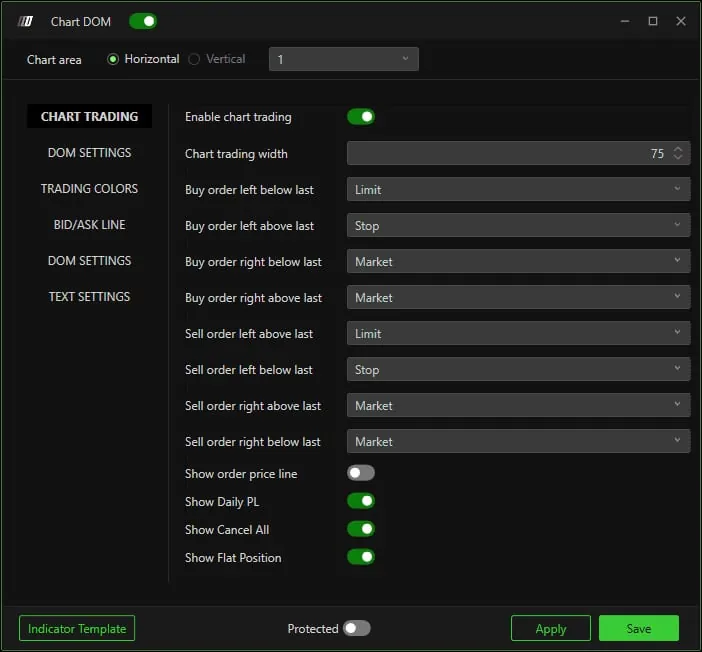
Par défaut, un clic gauche pose une limite ou un stop selon le côté du dernier prix, et un clic droit envoie au marché dans les quatre cas.
Les garde-fous de fin de chaîne
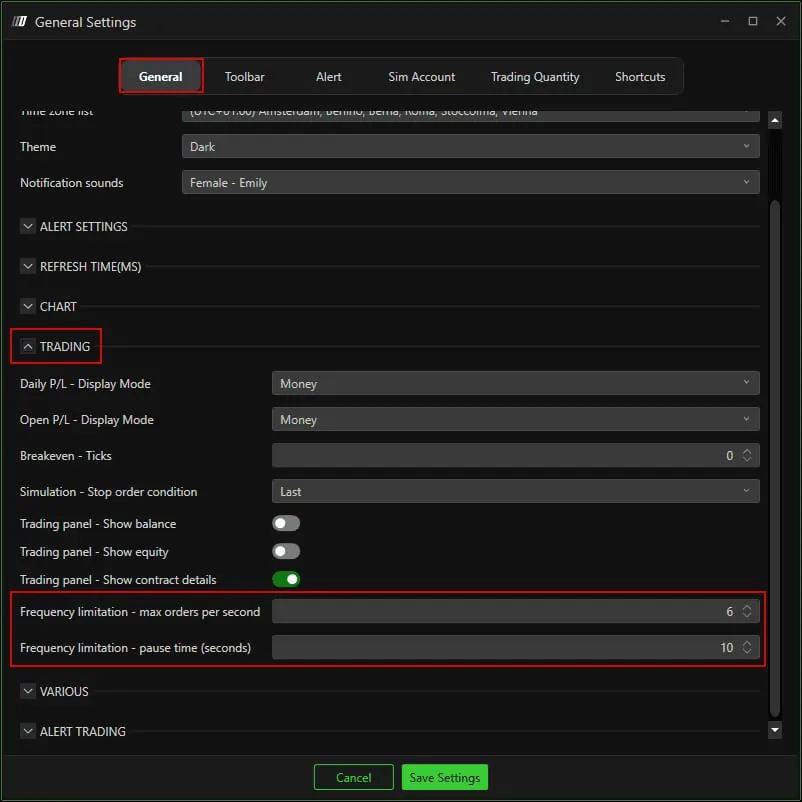
Dans Options, Settings, onglet General, section TRADING, deux champs Frequency limitation brident les ordres envoyés en rafale : max orders per second (6 sur la capture), et pause time en secondes (10 sur la capture). Au-delà, l'envoi est bloqué un moment et une notification s'affiche. Un double clic nerveux ne devient plus cinq ordres sur le NQ.
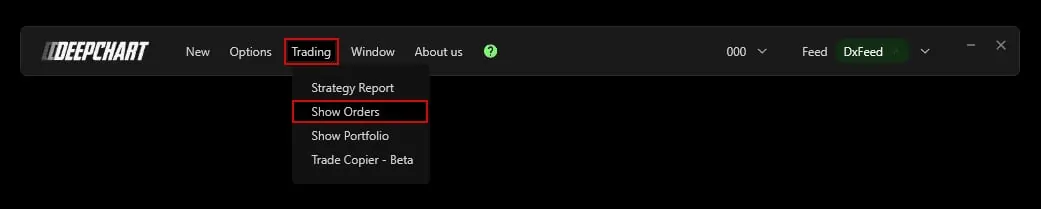
Pour relire ma séance, le clic droit propose Show Historical Orders (Ctrl Alt H sur la capture) : mes entrées et sorties s'affichent sur les bougies. Et avant de fermer la plateforme, j'ouvre Trading, Show Orders. La fenêtre Orders liste chaque ordre avec son broker, son compte, son statut, ses quantités et son prix d'exécution. Je filtre Status sur Submitted : une liste vide, et je sais qu'aucun ordre ne traîne pour le lendemain.
| Réglage | Ma valeur de départ | Pourquoi |
|---|---|---|
| Instrument du panneau | Le Micro, graphique sur le Mini | Je lis le volume du Mini, j'exécute petit |
| Ticks diff. | Décoché | Mes ordres BID et ASK partent au meilleur prix |
| OCO Strategy | Activé, SL/TP ou Multi selon la taille | Aucune entrée sans stop |
| Server ou Client | Server avec Rithmic ou dxFeed | Les sorties vivent chez le broker |
| Clic droit du Chart DOM | Limit au lieu de Market | Pas d'entrée involontaire |
| Frequency limitation | Valeurs de la capture, 6 ordres et 10 secondes | Un double clic reste un seul ordre |
Toute cette mécanique s'accorde très bien avec mes verrous de compte, détaillés dans le guide du Risk Manager en prop firm. Et pour savoir quand déclencher l'entrée, je m'appuie sur les amas de gros intervenants que je décris dans Deep Trades et Big Trades.
Essayer DeepChart avec le code OFF
Le code OFF retire 10 % sur tous les plans DeepCharts, mensuels comme annuels, et il s'ajoute à une remise publique en cours. Par le lien ci-dessous, il arrive déjà renseigné à l'étape Payment. Sans le lien, tu le tapes toi-même dans le champ code promo de cette étape.
La grille complète, avec et sans le code, est dans l'article sur le code OFF, et les outils phares en captures sur la page DeepCharts.
Questions fréquentes
Quelle différence entre le mode SL/TP et le mode Multi ?
SL/TP envoie un seul stop et un seul objectif, réglés directement dans le panneau. Multi utilise une stratégie enregistrée qui peut contenir plusieurs stops et objectifs avec des quantités différentes, et remonter le stop au breakeven après un objectif grâce à Move BE.
Mes ordres OCO restent-ils actifs si mon PC s'éteint ?
Oui en mode Server, où le broker gère les ordres. Ce mode est pris en charge avec Rithmic et dxFeed. En mode Client, la plateforme et la connexion doivent rester actives pour que l'annulation de la sortie restante se fasse.
Peut-on lire le graphique du NQ et trader le MNQ ?
Oui. La liste en haut du panneau de trading choisit l'instrument tradé indépendamment de celui du graphique. Je garde l'analyse sur le contrat principal et j'exécute sur le Micro sans ouvrir un second graphique.
Comment vérifier qu'il ne me reste aucun ordre actif en fin de séance ?
Dans Trading, puis Show Orders, je mets le filtre Status sur Submitted. Seuls les ordres envoyés mais ni exécutés ni annulés restent affichés. Une liste vide signifie que rien n'attend le lendemain.
Les liens DeepCharts de cette page sont affiliés : si tu t'abonnes par eux, DeepCharts me reverse une commission, sans surcoût pour toi, et le code OFF te donne la remise décrite ci-dessus. Les captures sont celles du centre d'aide DeepCharts. Cet article décrit un outil et mon usage, il ne constitue pas un conseil en investissement. Le trading de futures comporte un risque élevé de perte en capital. Avertissement complet
Sources : Centre d'aide DeepCharts, trading depuis le graphique, Centre d'aide DeepCharts, stratégies OCO, Centre d'aide DeepCharts, Orders Window.