Le volume dit combien. La vitesse dit avec quelle urgence. Pendant longtemps, je n'avais que la première information à l'écran, et je découvrais la seconde trop tard, quand la bougie était déjà partie. Sur le NQ, entre 15 h 30 et 16 h à Paris, c'est pourtant elle qui fait la différence entre une cassure qui tient et un dernier sursaut avant le retournement.
Deux outils m'ont réconcilié avec le tape. Speed of Tape, dans DeepChart, mesure le rythme des exécutions dans un panneau à part. Volume Bubbles, dans DeepDom, pose chaque exécution directement sur le prix, avec une bulle dont la taille suit celle de la transaction. Voici comment je les règle et comment je les lis ensemble.
Speed of Tape, le compte-tours du marché
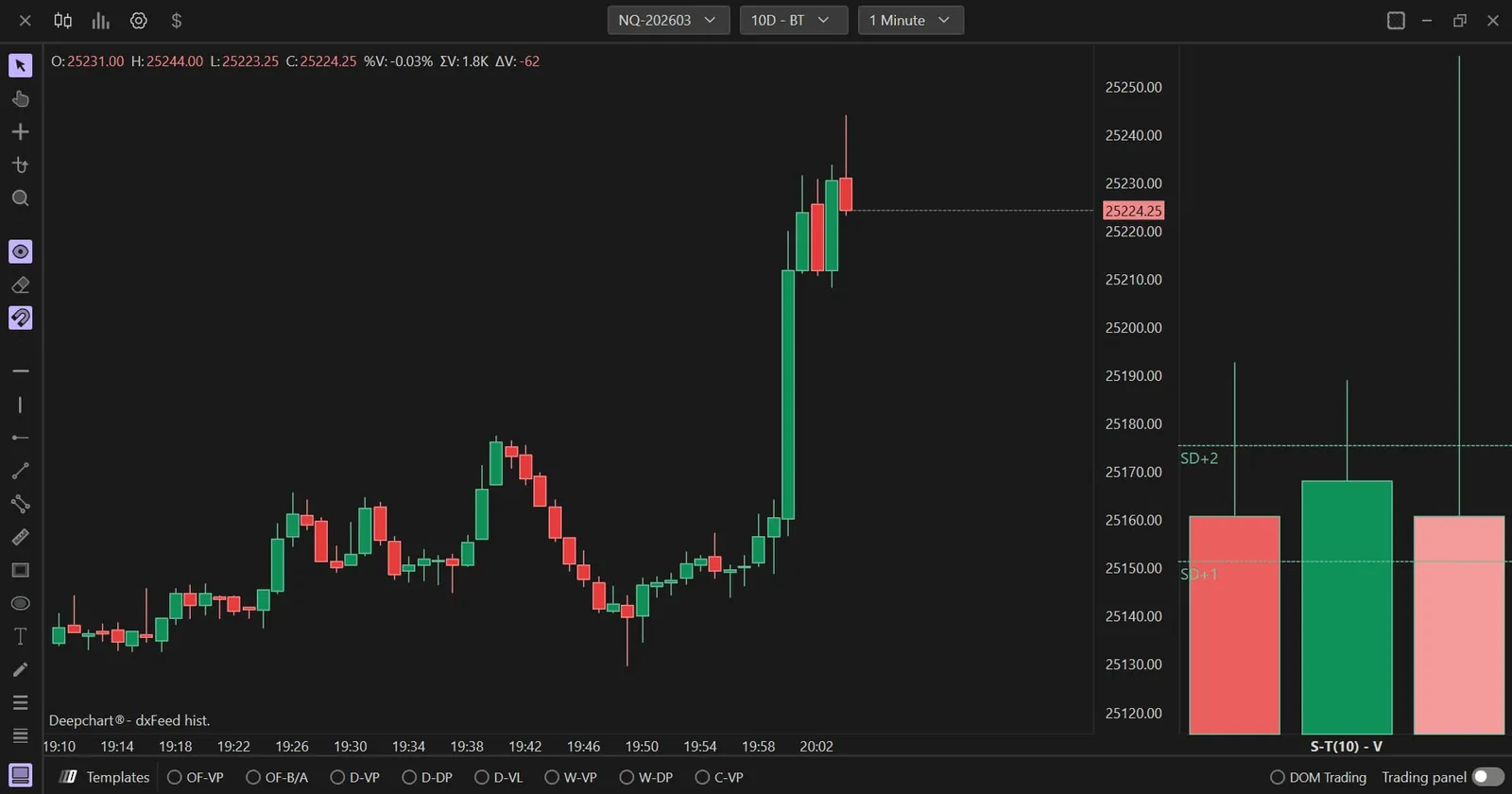
Speed of Tape calcule la vitesse instantanée des trades sur une fenêtre de temps glissante. Il s'affiche sous forme de barres verticales : vert ou turquoise quand le delta est positif, rouge ou rose quand il est négatif, et la hauteur traduit l'intensité. Sur la capture d'ouverture, le panneau à droite du graphique NQ montre trois barres, avec des repères pointillés SD+1 et SD+2 : en un coup d'œil, je sais si le marché accélère ou s'essouffle.
La fenêtre de temps, le réglage qui décide de tout
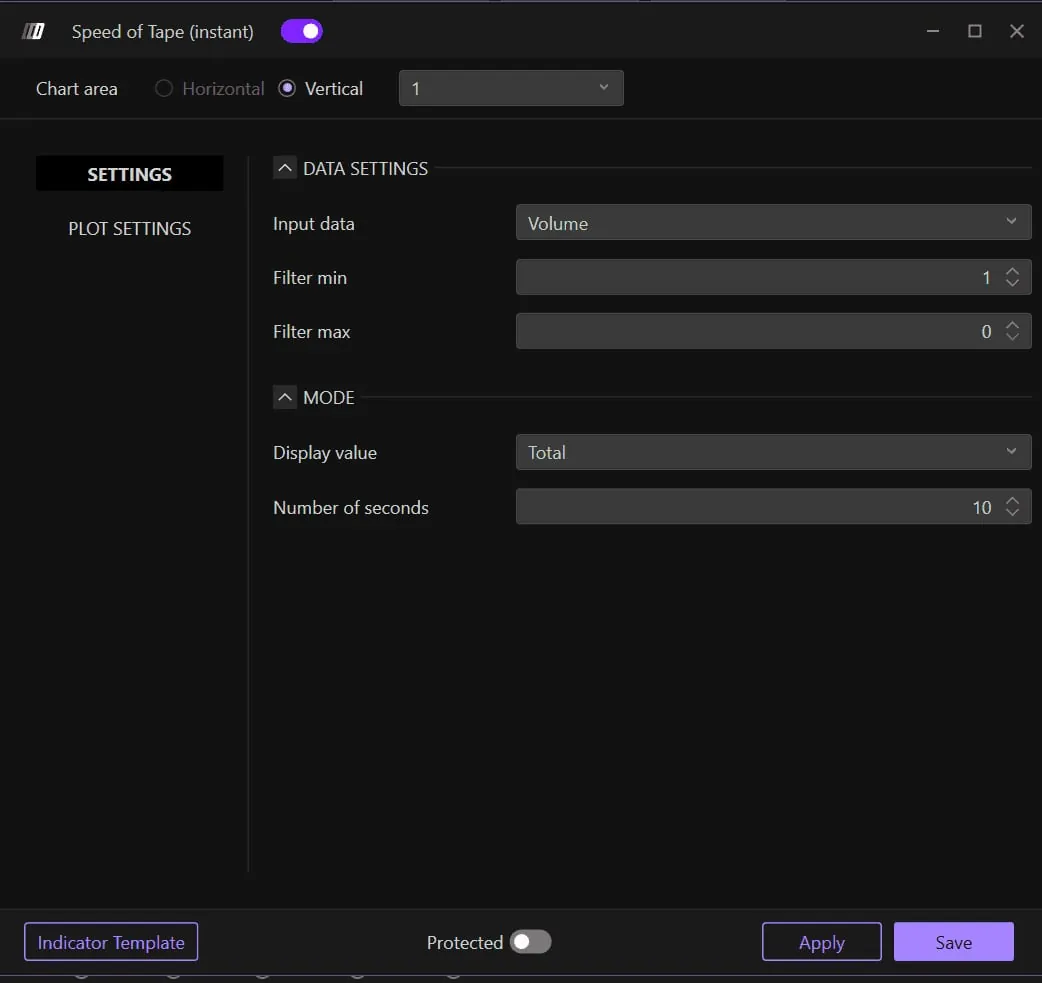
Dans l'onglet Settings, la section Data Settings choisit la matière du calcul. Input data propose Volume, la mesure la plus directe et celle que je garde, ou Orders, qui compte le nombre de transactions. Filter min vaut 1 et Filter max vaut 0. Attention à ce zéro : il ne coupe rien, il signifie au contraire qu'aucune limite haute n'est appliquée.
La section Mode contient le réglage central. Number of seconds fixe la fenêtre glissante, 10 secondes par défaut. Une fenêtre courte, de cinq à dix secondes, rend l'outil très réactif et convient au scalping. Une fenêtre plus longue, de quinze à trente secondes, lisse la mesure pour un horizon plus large. Display value sur Total réunit toute l'activité de la fenêtre en une seule valeur.
Un panneau qui reste discret
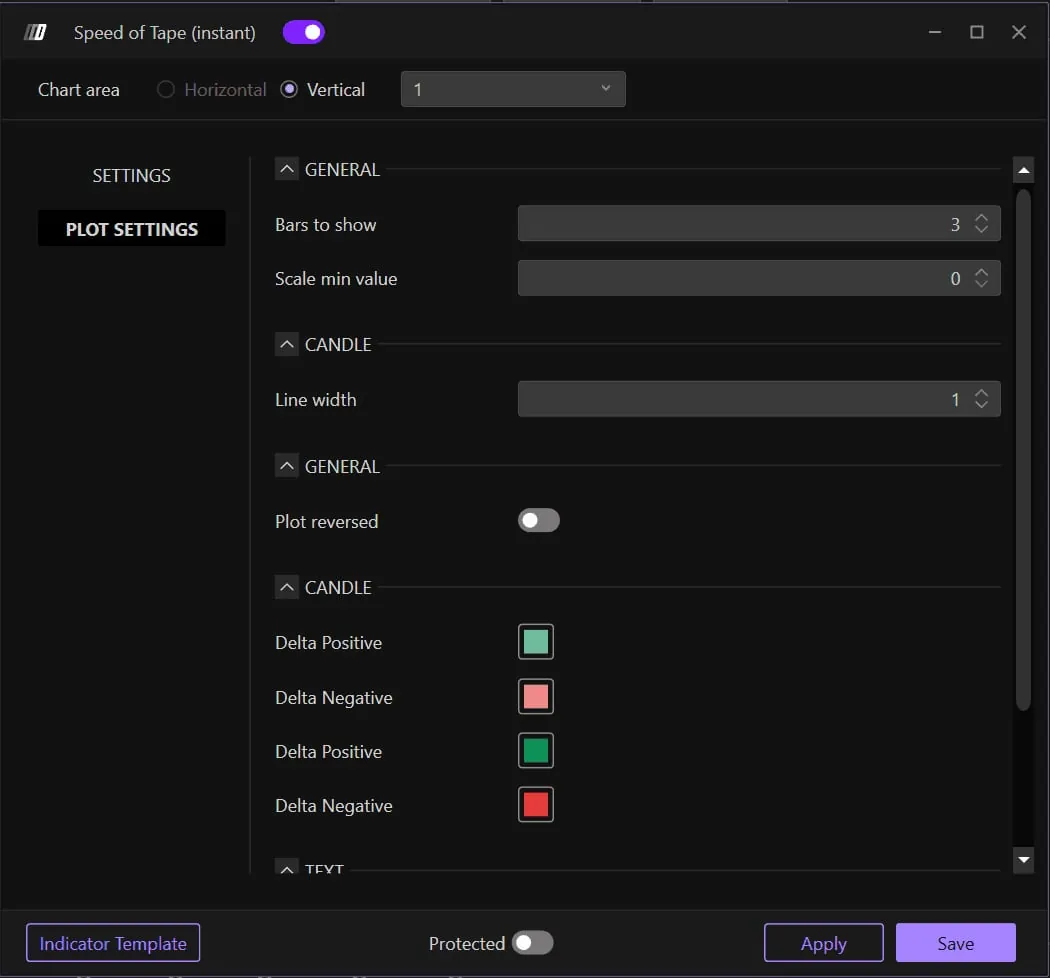
L'onglet Plot Settings règle l'affichage. Bars to show fixe le nombre de barres visibles, 3 par défaut, et une à dix selon la largeur de ton écran. Scale min value, à 0, cale le bas de l'axe. Plus bas, Line width vaut 1, Plot reversed (désactivé) retourne simplement le tracé sans toucher au calcul, et deux couleurs par camp nuancent l'intensité du delta positif et du delta négatif.
Volume Bubbles, chaque exécution posée sur le prix
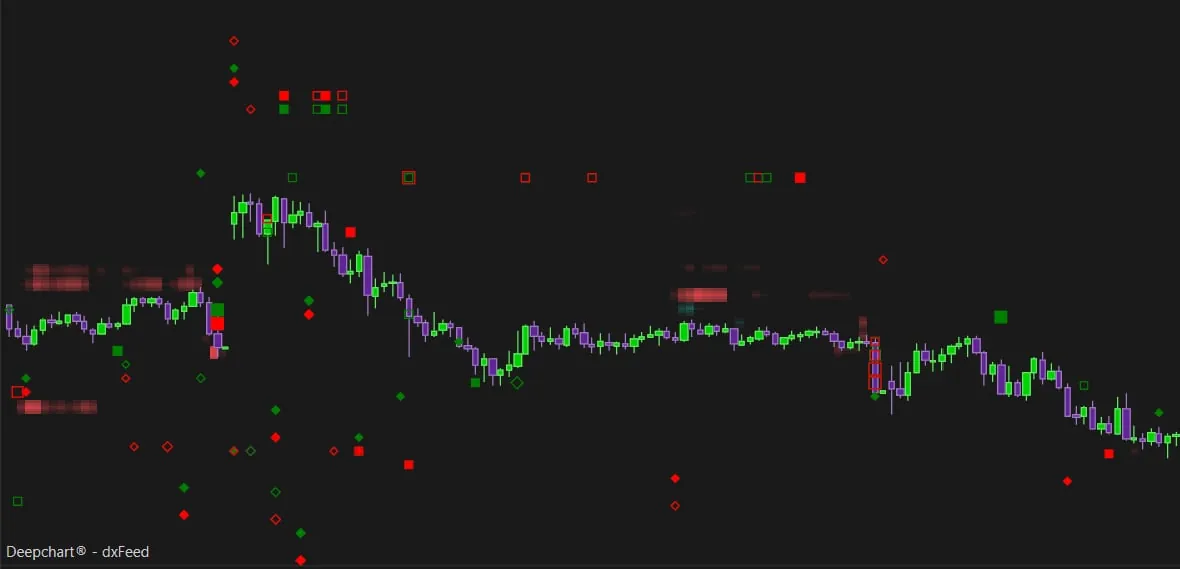
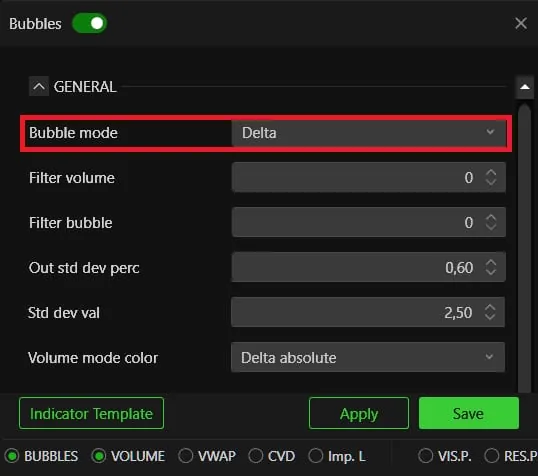
Dans DeepDom, les bulles s'activent par la case BUBBLES de la barre sous le graphique, et leurs réglages s'ouvrent dans une fenêtre intitulée Bubbles. Le code couleur est celui de toute la plateforme : vert pour un achat au marché exécuté contre l'ask, violet pour une vente au marché exécutée contre le bid. Le tape ne défile plus dans une colonne, il devient une carte.
La section GENERAL porte le réglage le plus structurant, Bubble mode. Il arrive sur Delta, qui n'affiche que le solde net des exécutions regroupées. Ask Bid Split sépare les deux côtés et montre qui a été agressif, c'est le mode que je conseille pour apprendre. Volume ignore le côté pour ne garder que la taille, et fait apparaître Volume mode color, réglé sur Delta absolute.
Deux filtres, tous deux à 0, se ressemblent sans faire la même chose. Filter volume est un seuil de données : en dessous, l'exécution n'est pas comptée. Filter bubble est un seuil d'affichage : la bulle existe mais ne se dessine pas. Je règle d'abord le premier, puis je monte le second jusqu'à ce que le graphique respire.
Des bulles lisibles, même à l'ouverture
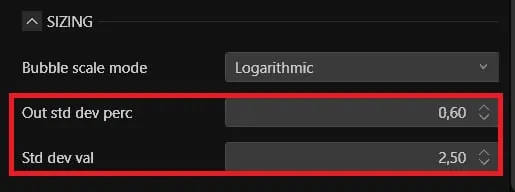
La section SIZING relie la taille d'une transaction au diamètre de sa bulle. Bubble scale mode propose Linear, SQRT et Logarithmic. En Linear, un bloc énorme devient une bulle qui recouvre toute la zone de prix. SQRT réduit cet écart et reste mon meilleur compromis au quotidien. Logarithmic écrase encore plus, pour les marchés où quelques blocs géants côtoient un flux minuscule. Out std dev perc (0,60) et Std dev val (2,50) fixent la référence statistique des bulles hors norme.
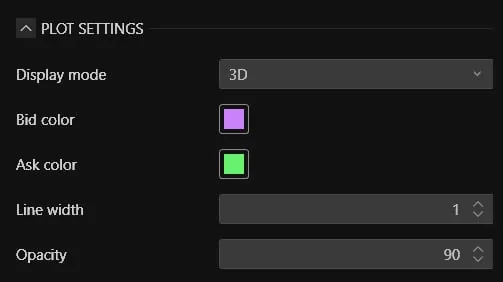
Dans PLOT SETTINGS, Display mode propose 2D et 3D. Le 3D impressionne, le 2D permet de comparer honnêtement deux diamètres voisins, donc je travaille en 2D. Bid color est violet, Ask color vert, Line width vaut 1 et Opacity arrive à 90. C'est la première valeur que je baisse sur un marché actif, pour que les bulles ne se masquent plus entre elles.
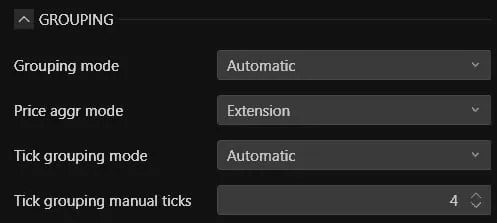
Reste la section GROUPING, qui sauve l'affichage les jours chargés. Grouping mode est sur Automatic, et propose aussi Time, qui regroupe par tranche de temps, et Price, qui regroupe par niveau de prix et révèle les prix où le volume s'est vraiment concentré. Tick grouping mode sur Fixed, avec Tick grouping manual ticks à 4, permet de comparer deux séances au même pas. Enfin, le menu de curseurs de la barre d'outils porte Bubble size et Bubble grouping, pour ajuster tout cela en direct sans rouvrir la fenêtre.
Mes réglages de départ
| Réglage | Ma valeur de départ | Pourquoi |
|---|---|---|
| Input data (Speed of Tape) | Volume | La mesure la plus directe de l'activité |
| Number of seconds | 10 | Réactif sur NQ et ES, sans trop de bruit |
| Bars to show | 3 | Assez pour voir une accélération, sans encombrer |
| Bubble mode | Ask Bid Split | Garder l'information de l'agresseur |
| Bubble scale mode | SQRT | Des gros blocs visibles qui ne masquent pas le prix |
| Display mode | 2D | Des diamètres qui se comparent honnêtement |
| Opacity (bulles) | Sous 90 sur marché actif | Les bulles ne se cachent plus entre elles |
| Grouping mode | Price | Voir où le volume s'est concentré |
Les deux ensemble, à l'ouverture du NQ
Mon scénario favori : le NQ remonte vers le plus haut de la veille. Speed of Tape s'emballe, ses barres grimpent bien au-dessus des précédentes, et des bulles vertes énormes s'impriment juste sous le niveau. Deux suites sont possibles. Soit le prix poursuit et la vitesse reste élevée, c'est une impulsion. Soit le prix cale net alors que les bulles vertes continuent, et la dernière vague d'acheteurs vient de se faire absorber. C'est la réaction juste après le pic qui donne le sens, jamais le pic lui-même.
Cette règle m'a sauvé de nombreuses entrées impulsives en évaluation. Quand le tape s'affole, j'attends une barre de plus avant d'agir, et je ne poursuis plus une cassure par peur de la rater. Pour savoir qui se cache derrière les plus grosses bulles, je complète avec Deep Trades et Big Trades, et pour voir si la liquidité en face tient, avec Deep Liquidity Scan et Deep Reload. Speed of Tape s'ajoute depuis la liste des indicateurs de DeepChart, les bulles demandent DeepDom.
Essayer DeepChart avec le code OFF
Le code OFF retire 10 % sur tous les plans DeepCharts, mensuels comme annuels, et il s'ajoute à une remise publique en cours. Par le lien ci-dessous, il arrive déjà renseigné à l'étape Payment. Sans le lien, tu le tapes toi-même dans le champ code promo de cette étape.
La grille complète, avec et sans le code, est dans l'article sur le code OFF, et les outils phares en captures sur la page DeepCharts.
Questions fréquentes
Quelle fenêtre choisir dans Number of seconds ?
Cinq à dix secondes pour du scalping, où la réactivité prime. Quinze à trente secondes pour un horizon plus large, où un peu de lissage aide à ignorer le bruit. La valeur par défaut est 10 secondes.
Filter max à 0 exclut-il toutes les transactions ?
Non, c'est l'inverse. Dans Speed of Tape, un Filter max à 0 signifie qu'aucune limite haute n'est appliquée : toutes les transactions entrent dans le calcul.
De quelle couleur sont les achats et les ventes dans Volume Bubbles ?
Vert pour un achat au marché, exécuté contre l'ask, et violet pour une vente au marché, exécutée contre le bid. Ce sont les valeurs Ask color et Bid color de la section PLOT SETTINGS.
Quelle différence entre Filter volume et Filter bubble ?
Filter volume décide de ce qui est compté : en dessous du seuil, l'exécution est ignorée. Filter bubble décide de ce qui est dessiné : la bulle est calculée mais reste invisible si elle est trop petite. Pour alléger l'écran, c'est Filter bubble qu'il faut monter.
Les liens DeepCharts de cette page sont affiliés : si tu t'abonnes par eux, DeepCharts me reverse une commission, sans surcoût pour toi, et le code OFF te donne la remise décrite ci-dessus. Les captures sont celles du centre d'aide DeepCharts. Cet article décrit un outil et mon usage, il ne constitue pas un conseil en investissement. Le trading de futures comporte un risque élevé de perte en capital. Avertissement complet
Sources : Centre d'aide DeepCharts, Speed of Tape (Instant), Centre d'aide DeepCharts, Volume Bubbles.